
Blog
Certificaatsjabloon voor je cursus: wat erop hoort en hoe je het maakt
Een certificaatsjabloon dat af oogt: de velden die tellen, drie stijlen, je logo en kleur, en binnen enkele minuten een printklare PNG, gratis.
Cursussen makenWaarom bewaren mensen een certificaat van een cursus die ze jaren geleden volgden? Niet omdat het papier veel bewijst. Ze bewaren het omdat het het moment markeert waarop ze iets afrondden wat ze zich hadden voorgenomen. Een goed certificaat van deelname legt dat moment vast, en een zwak certificaat, een uitgerekt logo boven een standaardlettertype, zegt stilletjes dat de cursus ook niet zo serieus werd genomen.
Dit artikel behandelt wat er op een certificaat hoort, naar welke details mensen echt kijken en hoe je er in een paar minuten een maakt met de gratis Certificaatontwerper. Die werkt in de browser, heeft geen account nodig en geeft je aan het eind een printklare afbeelding.
Wat een certificaat van deelname moet zeggen
Een certificaat beantwoordt in één oogopslag vier vragen: wie heeft het afgerond, wat is er afgerond, wie bevestigt het en wanneer. Al het andere is versiering. Zorg dat elk van deze punten een duidelijke plek heeft voordat je aan kleuren denkt:
- De naam van de ontvanger, precies zo gespeld als de persoon hem zelf schrijft. Dit is de regel die mensen als eerste controleren en die ze opmerken als hij fout is.
- De cursus of prestatie, met de naam van je verkooppagina, zodat het certificaat overeenkomt met wat de persoon kocht.
- De uitgever, je academie, merk of bedrijf, bij voorkeur met logo.
- Een handtekening met naam en functie, waardoor een document een bevestiging van een persoon wordt.
- De afrondingsdatum, uitgeschreven in een vorm die je publiek vanzelf leest.
Sommige programma’s voegen een certificaatnummer, het aantal uren of een korte beschrijving van de behandelde vaardigheden toe. Dat helpt als een certificaat wordt gebruikt voor nascholingspunten of door een werkgever, maar het zijn extra’s. Een rustig certificaat met de vijf essentiële punten wint van een vol certificaat met tien velden.
De gegevens invullen
De Certificaatontwerper verdeelt de pagina in een groot livevoorbeeld en een paneel met twee groepen instellingen. Begin met de groep Certificaatgegevens, want de tekst bepaalt hoeveel ruimte het ontwerp heeft.
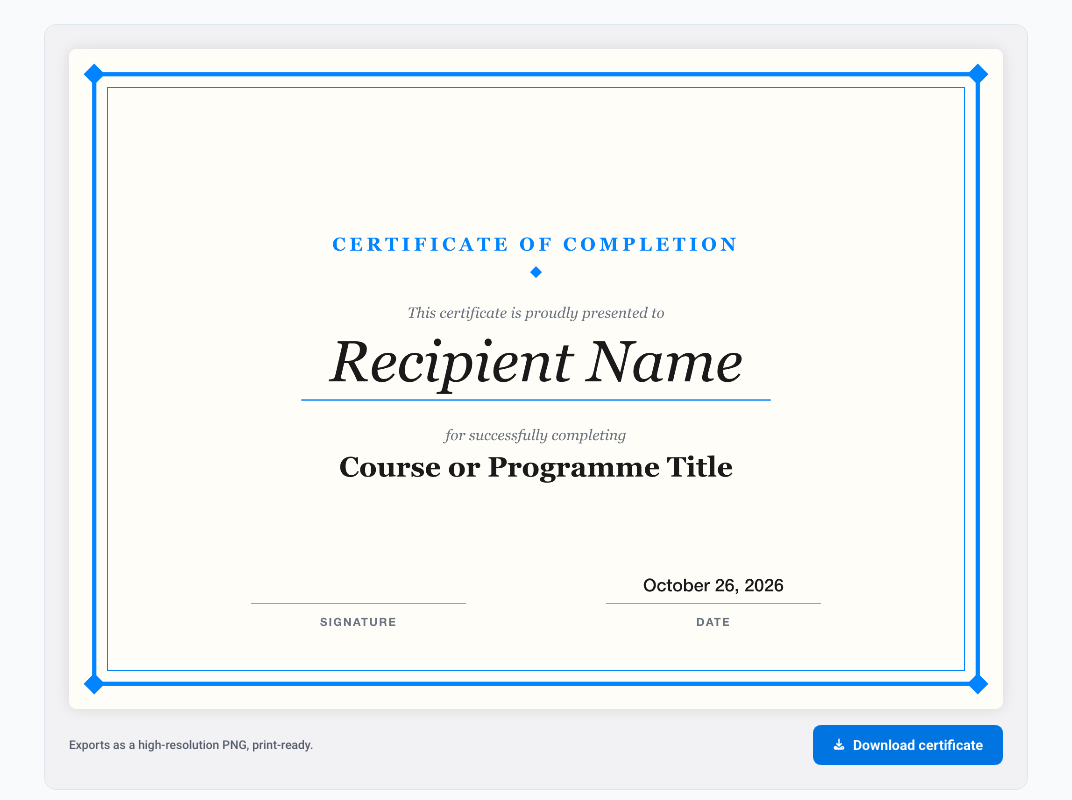
- Vul Naam ontvanger in. Zolang je dat niet doet, toont het voorbeeld een tijdelijke tekst, zodat je het sjabloon kunt ontwerpen voordat je weet wie het krijgt.
- Vul Cursus / prestatie in. Lange titels lopen automatisch door op een tweede regel, een goede reden om de titel zo kort te houden dat hij op twee regels past.
- Vul bij Uitgegeven door je academie of merk in. Zonder logo verschijnt deze naam bovenaan het certificaat.
- Vul Naam ondertekenaar en Functie ondertekenaar in, bijvoorbeeld de hoofddocent. De naam staat in een cursieve schreefletter boven de handtekeningregel en de functie in kleine hoofdletters eronder.
- Controleer de Afrondingsdatum. Die staat standaard op vandaag en wordt uitgeschreven in de notatie van de paginataal.
Het voorbeeld werkt bij elke toetsaanslag bij, dus je ziet meteen of een lange naam of een lange titel nog goed op de pagina staat.
Een stijl kiezen die bij je cursus past
Onder Stijl kies je een van drie sjablonen en een accentkleur. Ze verschillen bewust, dus je keuze zegt iets over de cursus.
Klassiek
Een dubbele rand in de accentkleur met kleine ruitjes in de hoeken, een warme, gebroken witte achtergrond en de naam van de ontvanger in een cursieve schreefletter. Dit is het sjabloon voor alles wat formeel moet aanvoelen: vakopleidingen, geaccrediteerde programma’s of cursussen waarvan deelnemers het resultaat inlijsten.
Modern
Een effen balk in de accentkleur langs de linkerrand en een lichtgrijze rand op een witte achtergrond. Het voelt eerder als een product dan als een diploma en past bij softwaretrainingen, marketingcursussen en alles met een sterk merk.
Minimaal
Een dunne grijze rand en één korte accentlijn boven de kop. De rest is witruimte. Kies dit als je logo het merk al draagt, of als de cursus zelf over vormgeving en terughoudendheid gaat.
De zes accentkleuren lopen van blauw via groen, goud, violet en rood tot bijna zwart. Kies de kleur die het dichtst bij je merkkleur ligt in plaats van de kleur die je het mooist vindt; het certificaat moet eruitzien alsof het van dezelfde plek komt als je cursuspagina’s.
Logo, handtekening en de kleine details
Onder Logo (optioneel) zet Logo uploaden je logo gecentreerd bovenaan het certificaat. De ontwerper verkleint het zo dat het past, zonder het uit te rekken. Gebruik een versie met een transparante of witte achtergrond; een logo op een gekleurd vlak ziet eruit als opgeplakt, vooral op de warme achtergrond van het sjabloon Klassiek. Bedenk je je, dan haalt Verwijderen het weer weg en komt de naam van de uitgever terug op die plek.
De handtekening is de getypte naam in een cursief dat op handschrift lijkt, geen gescande handtekening. Voor de meeste onlinecursussen is dat genoeg en misschien zelfs netter. Hebben je deelnemers een handgeschreven handtekening nodig voor een werkgever of een beroepsorganisatie, print het certificaat dan en onderteken het met de hand, of onderteken de geprinte versie en scan die.
Twee kleine controles voordat je downloadt. Lees de naam nog één keer letter voor letter, want een verkeerd gespelde naam is de enige fout die een certificaat onbruikbaar maakt. Kijk daarna naar de datumnotatie: een publiek in de VS leest datums anders dan een publiek in Duitsland, en de paginataal bepaalt welke notatie je krijgt.
Downloaden en versturen
Certificaat downloaden slaat het ontwerp op als PNG-afbeelding van 2.000 bij 1.414 pixels. De verhoudingen komen overeen met een A4-vel in liggend formaat, dus de afbeelding wordt zonder vervorming tot aan de rand op standaardpapier geprint, en de resolutie is hoog genoeg om op papier scherp te blijven. De bestandsnaam wordt gemaakt uit de naam van de ontvanger, zodat je geen bestanden hoeft te hernoemen als je er meerdere achter elkaar maakt.
Daarna heb je een paar mogelijkheden. Voeg het toe aan een felicitatie-e-mail, plaats het in je community zodat anderen zien dat mensen de cursus afronden, of print het voor een live workshop. Veel deelnemers delen certificaten op LinkedIn, dus het loont om ze een kort bericht te sturen met het bestand en een zin die ze kunnen kopiëren.
Voor een handvol certificaten per maand is deze werkwijze prima. Naam wijzigen, datum controleren, downloaden, versturen. Zodra het sjabloon staat, kost het ongeveer een minuut per persoon.
Waar een sjabloon ophoudt te werken
De handmatige werkwijze heeft een natuurlijke grens. Geef je elke week certificaten uit, dan vergeet iemand een persoon, krijgt iemand de verkeerde naam en wordt het moment van afronden een wachttijd van een paar dagen op een e-mail. Een certificaat verliest het grootste deel van zijn effect als het laat aankomt.
Dat is het punt waarop certificaten in het cursusplatform zelf thuishoren. Op memberarea.io stel je per cursus één keer een certificaat in, en het wordt automatisch uitgegeven als iemand de laatste les afrondt, met naam en datum ingevuld. De gids over certificaten voor onlinecursussen legt uit welke soorten certificaten er zijn, hoe ze het afrondingspercentage beïnvloeden en hoe automatisch toekennen werkt in een cursus op memberarea.io.
Tot dan is de gratis ontwerper een verstandige manier om te testen of certificaten ertoe doen voor je publiek. Delen mensen ze en vragen ze erom, dan weet je dat automatiseren de moeite waard is.
Veelgestelde vragen
Is een certificaat van deelname juridisch bindend?
Nee. Een certificaat van deelname bevestigt dat iemand je cursus heeft afgerond. Het is geen formele kwalificatie, tenzij je cursus is geaccrediteerd door een instantie die het erkent. Vermijd formuleringen die iets anders suggereren, zoals “gelicentieerd” of “gekwalificeerd”, als dat niet zo is.
Mag ik de certificaten commercieel gebruiken?
Ja. De certificaten die je maakt, zijn van jou en mag je geven aan deelnemers van betaalde cursussen, workshops of klanttrainingen. Je hebt geen account nodig en er staat geen watermerk op de download.
Kan ik een PDF maken in plaats van een afbeelding?
De ontwerper slaat een PNG-afbeelding op. Heb je een PDF nodig, open de afbeelding dan en sla haar via het afdrukvenster van je computer op als PDF in liggend formaat. De verhoudingen komen al overeen met A4.
Klaar om je eigen certificaat te ontwerpen? Open de gratis Certificaatontwerper



Klaar om je lidmaatschap op te bouwen?
Probeer het 14 dagen gratis. Geen creditcard, geen opstartkosten. In een paar minuten live.
Geen creditcard nodig · Op elk moment opzegbaar