
Blog
Szablon certyfikatu kursu: co musi zawierać i jak go przygotować
Szablon certyfikatu ukończenia, który wygląda profesjonalnie: kluczowe pola, trzy style, Twoje logo i kolor oraz PNG do druku w kilka minut, za darmo.
Tworzenie kursówDlaczego ludzie przechowują certyfikat z kursu sprzed lat? Nie dlatego, że ten papier wiele dowodzi. Przechowują go, bo upamiętnia moment, w którym ukończyli coś, co postanowili zrobić. Dobry certyfikat ukończenia oddaje ten moment, a słaby, z rozciągniętym logo nad domyślną czcionką, po cichu mówi, że kursu też nie traktowano zbyt poważnie.
Ten artykuł omawia, co powinno znaleźć się na certyfikacie, na które szczegóły ludzie naprawdę patrzą i jak w kilka minut przygotować certyfikat w darmowym narzędziu Projektant certyfikatów. Działa ono w przeglądarce, nie wymaga konta i na końcu daje Ci obraz gotowy do druku.
Co musi zawierać certyfikat ukończenia
Certyfikat odpowiada jednym spojrzeniem na cztery pytania: kto ukończył, co ukończył, kto to potwierdza i kiedy. Cała reszta to dekoracja. Zanim zaczniesz myśleć o kolorach, upewnij się, że każdy z tych elementów ma wyraźne miejsce:
- Imię i nazwisko odbiorcy, zapisane dokładnie tak, jak zapisuje je ta osoba. To wiersz, który ludzie sprawdzają najpierw, i ten, który zauważają, gdy jest błędny.
- Kurs lub osiągnięcie, pod nazwą ze strony sprzedażowej, tak aby certyfikat odpowiadał temu, co ta osoba kupiła.
- Wystawca, czyli Twoja akademia, marka lub firma, najlepiej z logo.
- Podpis z imieniem i funkcją, który zmienia dokument w potwierdzenie od konkretnej osoby.
- Data ukończenia, zapisana w formacie, który Twoi odbiorcy czytają naturalnie.
Niektóre programy dodają numer certyfikatu, liczbę godzin albo krótki opis zdobytych umiejętności. Przydają się, gdy certyfikat służy do zaliczania punktów w ramach kształcenia ustawicznego albo trafia do pracodawcy, ale to dodatki. Przejrzysty certyfikat z pięcioma podstawowymi elementami wygrywa z przeładowanym, który ma dziesięć pól.
Wypełnianie danych
Projektant certyfikatów dzieli stronę na duży podgląd na żywo i panel z dwiema grupami ustawień. Zacznij od grupy Szczegóły certyfikatu, bo to tekst decyduje, ile miejsca zostaje na projekt.
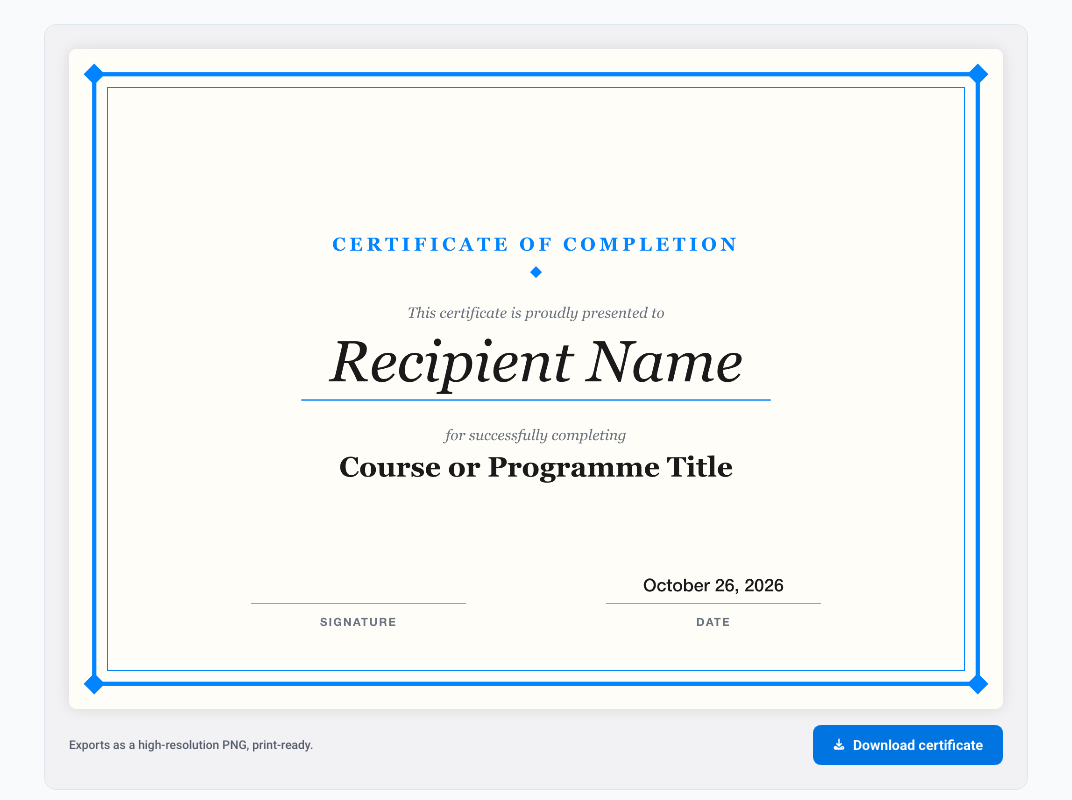
- Wpisz Imię odbiorcy. Dopóki tego nie zrobisz, podgląd pokazuje tekst zastępczy, więc możesz zaprojektować szablon, zanim dowiesz się, kto go otrzyma.
- Dodaj Kurs / osiągnięcie. Długie tytuły automatycznie przechodzą do drugiego wiersza, co jest dobrym powodem, by tytuł był na tyle krótki, żeby zmieścił się w dwóch.
- W polu Wystawca wpisz nazwę swojej akademii lub marki. Bez logo ta nazwa pojawia się na górze certyfikatu.
- Wypełnij pola Imię w podpisie i Funkcja w podpisie, na przykład głównego prowadzącego. Imię jest zapisane szeryfową kursywą nad linią podpisu, a funkcja pojawia się pod nią kapitalikami.
- Sprawdź pole Data ukończenia. Domyślnie zawiera dzisiejszą datę, zapisaną w formacie języka strony.
Podgląd aktualizuje się przy każdym naciśnięciu klawisza, więc od razu widzisz, czy długie imię albo długi tytuł nadal dobrze wyglądają na stronie.
Wybór stylu pasującego do kursu
W sekcji Styl wybierasz jeden z trzech szablonów i kolor akcentu. Celowo różnią się od siebie, więc wybór jednego z nich mówi coś o kursie.
Klasyczny
Podwójna ramka w kolorze akcentu z małymi rombami w narożnikach, ciepłe tło w odcieniu złamanej bieli i imię odbiorcy zapisane kursywą szeryfową. To szablon do wszystkiego, co ma sprawiać formalne wrażenie: szkoleń zawodowych, akredytowanych programów albo kursów, po których uczestnicy oprawiają certyfikat w ramkę.
Nowoczesny
Pełny pas w kolorze akcentu wzdłuż lewej krawędzi i jasnoszara ramka na białym tle. Wygląda bardziej jak produkt niż dyplom i pasuje do szkoleń z oprogramowania, kursów marketingowych i wszystkiego, co ma mocną markę.
Minimalny
Cienka szara ramka i jedna krótka linia akcentu nad nagłówkiem. Cała reszta to wolna przestrzeń. Wybierz go, gdy Twoje logo już niesie markę albo gdy sam kurs dotyczy projektowania i oszczędności formy.
Sześć kolorów akcentu obejmuje niebieski, zielony, złoty, fioletowy, czerwony i prawie czarny. Wybierz ten najbliższy kolorowi Twojej marki, a nie ten, który najbardziej Ci się podoba; certyfikat powinien wyglądać tak, jakby pochodził z tego samego miejsca co strony Twojego kursu.
Logo, podpis i drobne szczegóły
W sekcji Logo (opcjonalnie) przycisk Prześlij logo umieszcza Twoje logo pośrodku u góry certyfikatu. Narzędzie zmniejsza je tak, by się zmieściło, bez rozciągania. Użyj wersji z przezroczystym lub białym tłem; logo na kolorowym prostokącie wygląda jak doklejone, zwłaszcza na ciepłym tle szablonu Klasyczny. Jeśli zmienisz zdanie, przycisk Usuń je usunie, a na jego miejsce wróci nazwa wystawcy.
Podpis to wpisane imię, zapisane kursywą przypominającą pismo odręczne, a nie zeskanowany podpis. Dla większości kursów online to wystarczy, a może nawet wygląda schludniej. Jeśli Twoi uczestnicy potrzebują odręcznego podpisu dla pracodawcy lub organizacji zawodowej, wydrukuj certyfikat i podpisz go ręcznie albo podpisz wydruk i go zeskanuj.
Dwie drobne kontrole przed pobraniem. Przeczytaj imię jeszcze raz, litera po literze, bo błędnie zapisane imię to jedyny błąd, który czyni certyfikat bezużytecznym. Potem spójrz na format daty: odbiorcy w USA czytają daty inaczej niż w Niemczech, a o tym, który format otrzymasz, decyduje język strony.
Pobieranie i wysyłanie
Pobierz certyfikat zapisuje projekt jako obraz PNG o wymiarach 2000 na 1414 pikseli. Proporcje odpowiadają arkuszowi A4 w poziomie, więc obraz drukuje się od krawędzi do krawędzi na standardowym papierze bez zniekształceń, a rozdzielczość jest na tyle wysoka, że na papierze pozostaje ostry. Nazwa pliku powstaje z imienia odbiorcy, co oszczędza Ci zmieniania nazw plików, gdy tworzysz kilka certyfikatów po kolei.
Dalej masz kilka możliwości. Dołącz certyfikat do e-maila z gratulacjami, opublikuj w swojej społeczności, żeby inni widzieli, że ludzie kończą kurs, albo wydrukuj na warsztat na żywo. Wielu uczestników udostępnia certyfikaty na LinkedIn, więc warto wysłać im krótką wiadomość z plikiem i zdaniem, które mogą skopiować.
Przy kilku certyfikatach miesięcznie taki sposób pracy w zupełności wystarczy. Zmień imię, sprawdź datę, pobierz, wyślij. Gdy szablon jest już przygotowany, zajmuje to około minuty na osobę.
Gdzie szablon przestaje wystarczać
Ręczny sposób pracy ma naturalną granicę. Gdy wystawiasz certyfikaty co tydzień, ktoś zostaje pominięty, ktoś dostaje błędne imię, a moment ukończenia zamienia się w kilkudniowe czekanie na e-mail. Certyfikat traci większość swojego efektu, gdy przychodzi z opóźnieniem.
To moment, w którym certyfikaty powinny trafić do samej platformy kursowej. Na memberarea.io ustawiasz certyfikat raz dla każdego kursu, a jest on wystawiany automatycznie, gdy ktoś ukończy ostatnią lekcję, z uzupełnionym imieniem i datą. Poradnik o certyfikatach kursów online wyjaśnia, jakie rodzaje certyfikatów istnieją, jak wpływają na wskaźniki ukończenia i jak działa automatyczne przyznawanie w kursie na memberarea.io.
Do tego czasu darmowe narzędzie to rozsądny sposób, by sprawdzić, czy certyfikaty mają znaczenie dla Twoich odbiorców. Jeśli ludzie je udostępniają i o nie proszą, wiesz, że warto je zautomatyzować.
Najczęściej zadawane pytania
Czy certyfikat ukończenia jest prawnie wiążący?
Nie. Certyfikat ukończenia potwierdza, że ktoś ukończył Twój kurs. Nie jest formalną kwalifikacją, chyba że kurs ma akredytację instytucji, która go uznaje. Unikaj sformułowań sugerujących coś innego, takich jak „licencjonowany” czy „wykwalifikowany”, jeśli tak nie jest.
Czy mogę używać certyfikatów komercyjnie?
Tak. Utworzone certyfikaty należą do Ciebie i możesz je przekazywać uczestnikom płatnych kursów, warsztatów lub szkoleń dla klientów. Nie potrzebujesz konta, a pobrany plik nie ma znaku wodnego.
Czy mogę zrobić PDF zamiast obrazu?
Narzędzie zapisuje obraz PNG. Jeśli potrzebujesz pliku PDF, otwórz obraz i użyj okna drukowania na komputerze, aby zapisać go jako PDF w orientacji poziomej. Proporcje już odpowiadają formatowi A4.
Chcesz zaprojektować własny certyfikat? Otwórz darmowe narzędzie Projektant certyfikatów



Czas na Twoją platformę członkowską?
Wypróbuj za darmo przez 14 dni. Bez karty kredytowej i opłat za konfigurację. Start w kilka minut.
Bez karty kredytowej · Anulujesz w każdej chwili