
Blog
Plantilla de certificado de curso: qué incluir y cómo crearla
Una plantilla de certificado de finalización con aspecto profesional: los campos clave, tres estilos, tu logo y tu color, y un PNG listo para imprimir, gratis.
Crear cursos online¿Por qué la gente guarda el certificado de un curso que hizo hace años? No porque el papel demuestre gran cosa. Lo guarda porque marca el momento en que terminó algo que se había propuesto. Un buen certificado de finalización captura ese momento, y uno flojo, con un logo estirado sobre una fuente por defecto, deja entrever que el curso tampoco se tomó muy en serio.
Este artículo explica qué debe aparecer en un certificado, en qué detalles se fija la gente de verdad y cómo crear uno en pocos minutos con el Diseñador de certificados gratuito. Funciona en el navegador, no necesita cuenta y al final te da una imagen lista para imprimir.
Qué tiene que decir un certificado de finalización
Un certificado responde de un vistazo a cuatro preguntas: quién ha terminado, qué ha terminado, quién lo confirma y cuándo. Todo lo demás es decoración. Antes de pensar en colores, asegúrate de que cada uno de estos elementos tiene un lugar claro:
- El nombre de la persona, escrito exactamente como ella lo escribe. Es la línea que se mira primero y la que se nota cuando está mal.
- El curso o el logro, con el nombre de tu página de ventas, para que el certificado coincida con lo que la persona compró.
- Quien lo emite, tu academia, marca o empresa, idealmente con su logo.
- Una firma con nombre y cargo, que convierte un documento en la confirmación de una persona.
- La fecha de finalización, escrita en un formato que tu público lea con naturalidad.
Algunos programas añaden un número de certificado, el número de horas o una breve descripción de las habilidades trabajadas. Ayudan cuando el certificado se usa para créditos de formación continua o ante un empleador, pero son extras. Un certificado limpio con los cinco elementos esenciales gana a uno recargado con diez campos.
Rellenar los datos
El Diseñador de certificados divide la página en una gran vista previa en directo y un panel con dos grupos de ajustes. Empieza por el grupo Detalles del certificado, porque el texto decide cuánto margen le queda al diseño.
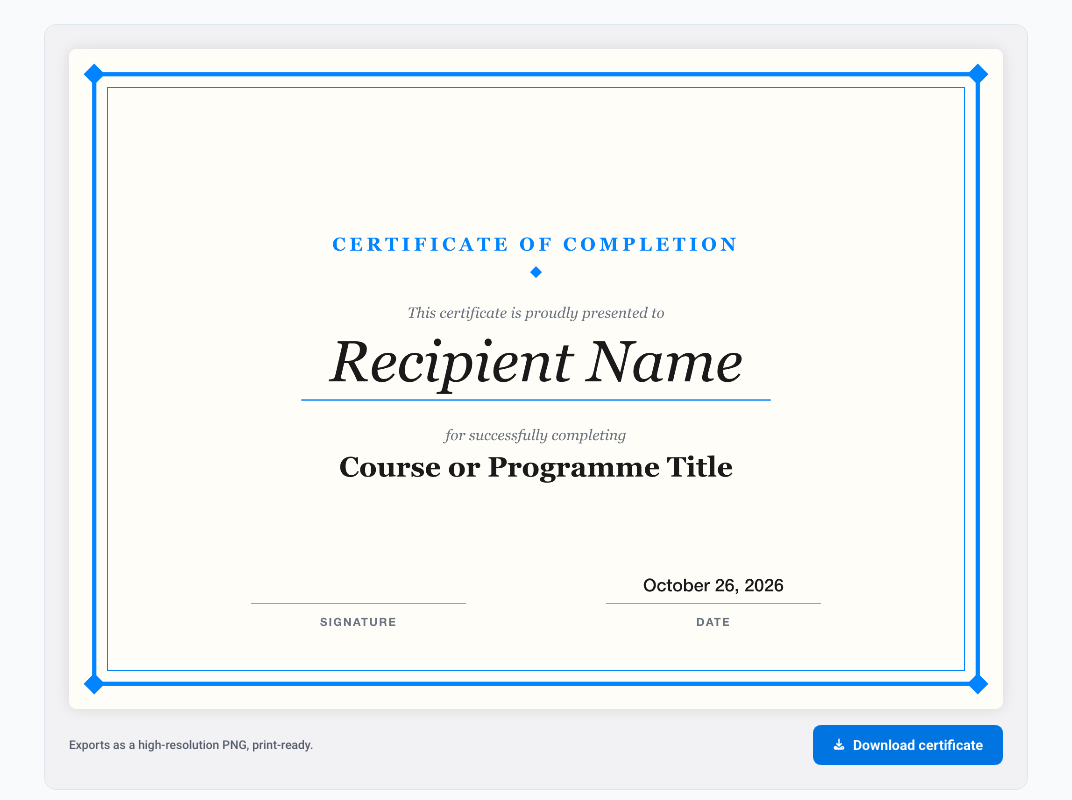
- Introduce el Nombre del destinatario. Hasta que lo hagas, la vista previa muestra un marcador de posición, así que puedes diseñar la plantilla antes de saber quién la recibirá.
- Añade el Curso / logro. Los títulos largos pasan solos a una segunda línea, lo que es un buen motivo para que el título sea lo bastante corto como para caber en dos.
- Rellena Emitido por con tu academia o tu marca. Sin logo, este nombre aparece en la parte superior del certificado.
- Introduce el Nombre de la firma y el Cargo de la firma, por ejemplo el instructor principal. El nombre aparece en una fuente serif cursiva sobre la línea de firma y el cargo en versalitas debajo.
- Revisa la Fecha de finalización. Por defecto es la de hoy y se escribe en el formato del idioma de la página.
La vista previa se actualiza con cada pulsación, así que ves al instante si un nombre o un título largos siguen quedando bien en la página.
Elegir un estilo que encaje con tu curso
En Estilo eliges una de tres plantillas y un color de acento. Son deliberadamente distintas, así que elegir una dice algo del curso.
Clásico
Un doble marco en el color de acento con pequeños rombos en las esquinas, un fondo blanco roto cálido y el nombre de la persona en una fuente serif cursiva. Es la plantilla para todo lo que deba transmitir formalidad: formación profesional, programas acreditados o cursos cuyo resultado los participantes enmarcan.
Moderno
Una barra sólida del color de acento a lo largo del borde izquierdo y un marco gris claro sobre fondo blanco. Parece más un producto que un diploma y encaja con formaciones de software, cursos de marketing y todo lo que tenga una marca fuerte.
Minimalista
Un marco gris fino y una breve línea de acento sobre el encabezado. Todo lo demás es espacio en blanco. Elígelo cuando tu logo ya transmita la marca o cuando el propio curso trate sobre diseño y contención.
Los seis colores de acento van del azul, pasando por el verde, el dorado, el violeta y el rojo, hasta un tono casi negro. Elige el más cercano al color de tu marca y no el que más te guste; el certificado debe dar la impresión de venir del mismo sitio que las páginas de tu curso.
Logo, firma y los pequeños detalles
En Logotipo (opcional), Subir logotipo coloca tu logo centrado en la parte superior del certificado. El diseñador lo reduce para que quepa sin deformarlo. Usa una versión con fondo transparente o blanco; un logo sobre un recuadro de color parece pegado, sobre todo en el fondo cálido de la plantilla Clásico. Si cambias de idea, Eliminar lo vuelve a quitar y el nombre del emisor vuelve a ocupar su lugar.
La firma es el nombre escrito en una cursiva de estilo manuscrito, no una firma escaneada. Para la mayoría de los cursos online es suficiente y, en cierto modo, más limpio. Si tus participantes necesitan una firma a mano para un empleador o un colegio profesional, imprime el certificado y fírmalo a mano, o firma la versión impresa y escanéala.
Dos comprobaciones rápidas antes de descargar. Lee el nombre una vez más letra por letra, porque un nombre mal escrito es el único error que inutiliza un certificado. Después mira el formato de la fecha: un público de Estados Unidos lee las fechas de forma distinta a uno de Alemania, y el idioma de la página decide cuál obtienes.
Descargarlo y enviarlo
Descargar certificado guarda el diseño como imagen PNG de 2000 por 1414 píxeles. Las proporciones coinciden con una hoja A4 apaisada, así que la imagen se imprime de borde a borde en papel estándar sin deformarse, y la resolución es lo bastante alta para que se vea nítida en papel. El nombre del archivo se crea a partir del nombre de la persona, lo que te ahorra renombrar archivos cuando haces varios seguidos.
A partir de ahí tienes varias opciones. Adjúntalo a un correo de felicitación, publícalo en tu comunidad para que otros vean que la gente termina el curso o imprímelo para un taller presencial. Muchos participantes comparten sus certificados en LinkedIn, así que merece la pena enviarles un mensaje breve con el archivo y una frase que puedan copiar.
Para unos pocos certificados al mes, este flujo funciona perfectamente. Cambias el nombre, revisas la fecha, descargas, envías. Una vez lista la plantilla, lleva más o menos un minuto por persona.
Dónde deja de funcionar una plantilla
El flujo manual tiene un límite natural. En cuanto emites certificados cada semana, alguien se olvida de una persona, otra recibe un nombre equivocado y el momento de terminar se convierte en una espera de varios días por un correo. El certificado pierde casi todo su efecto cuando llega tarde.
Ese es el punto en el que los certificados deben estar dentro de la propia plataforma del curso. En memberarea.io configuras un certificado una vez por curso y se emite automáticamente cuando alguien completa la última lección, con su nombre y la fecha ya rellenados. La guía sobre certificados para cursos online explica qué tipos de certificado existen, cómo influyen en las tasas de finalización y cómo funciona la emisión automática en un curso en memberarea.io.
Hasta entonces, el diseñador gratuito es una forma sensata de comprobar si los certificados le importan a tu público. Si la gente los comparte y los pide, sabes que merece la pena automatizarlos.
Preguntas frecuentes
¿Un certificado de finalización tiene validez legal?
No. Un certificado de finalización confirma que alguien ha terminado tu curso. No es una titulación oficial, salvo que tu curso esté acreditado por un organismo que lo reconozca. Evita expresiones que sugieran lo contrario, como “con licencia” o “cualificado”, si no es el caso.
¿Puedo usar los certificados con fines comerciales?
Sí. Los certificados que creas son tuyos y puedes entregarlos a participantes de cursos de pago, talleres o formaciones para clientes. No necesitas cuenta y la descarga no lleva marca de agua.
¿Puedo crear un PDF en lugar de una imagen?
El diseñador guarda una imagen PNG. Si necesitas un PDF, abre la imagen y usa el diálogo de impresión de tu ordenador para guardarla como PDF en formato apaisado. Las proporciones ya coinciden con A4.
¿Listo para diseñar el tuyo? Abre el Diseñador de certificados gratuito



¿Listo para crear su membresía?
Pruébelo gratis durante 14 días. Sin tarjeta de crédito ni costes de configuración. Listo en minutos.
No se requiere tarjeta de crédito · Cancele cuando quiera