
Blog
Kurzusoklevél-sablon: mi kerüljön rá, és hogyan készítsd el
Kurzusoklevél-sablon, amely kész munkának hat: a fontos mezők, három stílus, logó és szín, nyomtatható PNG percek alatt, ingyen.
KurzuskészítésMiért őrzik meg az emberek egy évekkel ezelőtt elvégzett kurzus oklevelét? Nem azért, mert a papír sokat bizonyítana. Azért tartják meg, mert azt a pillanatot jelöli, amikor befejeztek valamit, amit elhatároztak. Egy jó kurzusoklevél megragadja ezt a pillanatot, egy gyenge viszont, egy széthúzott logó egy alapértelmezett betűtípus fölött, csendben azt üzeni, hogy a kurzust sem vették túl komolyan.
Ez a cikk arról szól, mi kerüljön az oklevélre, mely részleteket nézik meg valóban az emberek, és hogyan készíts egyet néhány perc alatt az ingyenes Oklevéltervezővel. Böngészőben működik, nem kell hozzá fiók, és a végén nyomtatható képet kapsz.
Mit kell elmondania egy kurzusoklevélnek
Az oklevél egy pillantással négy kérdésre válaszol: ki fejezte be, mit fejezett be, ki igazolja és mikor. Minden más díszítés. Mielőtt a színeken gondolkodnál, győződj meg róla, hogy ezek mindegyikének egyértelmű helye van:
- A címzett neve, pontosan úgy írva, ahogyan az illető írja. Ezt a sort nézik meg először, és ezt veszik észre, ha hibás.
- A kurzus vagy az eredmény, az értékesítési oldaladon szereplő névvel, hogy az oklevél megfeleljen annak, amit az illető megvett.
- A kibocsátó, vagyis az akadémiád, a márkád vagy a céged, lehetőleg a logójával.
- Aláírás névvel és szerepkörrel, amelytől a dokumentum egy személy megerősítésévé válik.
- A befejezés dátuma, kiírva, olyan formátumban, amelyet a közönséged természetesen olvas.
Egyes programok oklevélszámot, óraszámot vagy az elsajátított készségek rövid leírását is feltüntetik. Ezek akkor hasznosak, ha az oklevelet továbbképzési kreditekhez vagy egy munkáltató használja, de csak kiegészítők. Az öt alapelemet tartalmazó letisztult oklevél jobb, mint egy tíz mezővel zsúfolt.
A részletek kitöltése
Az Oklevéltervező az oldalt egy nagy élő előnézetre és egy két beállításcsoportot tartalmazó panelre osztja. Kezdd a Tanúsítvány részletei csoporttal, mert a szöveg dönti el, mennyi helye marad a dizájnnak.
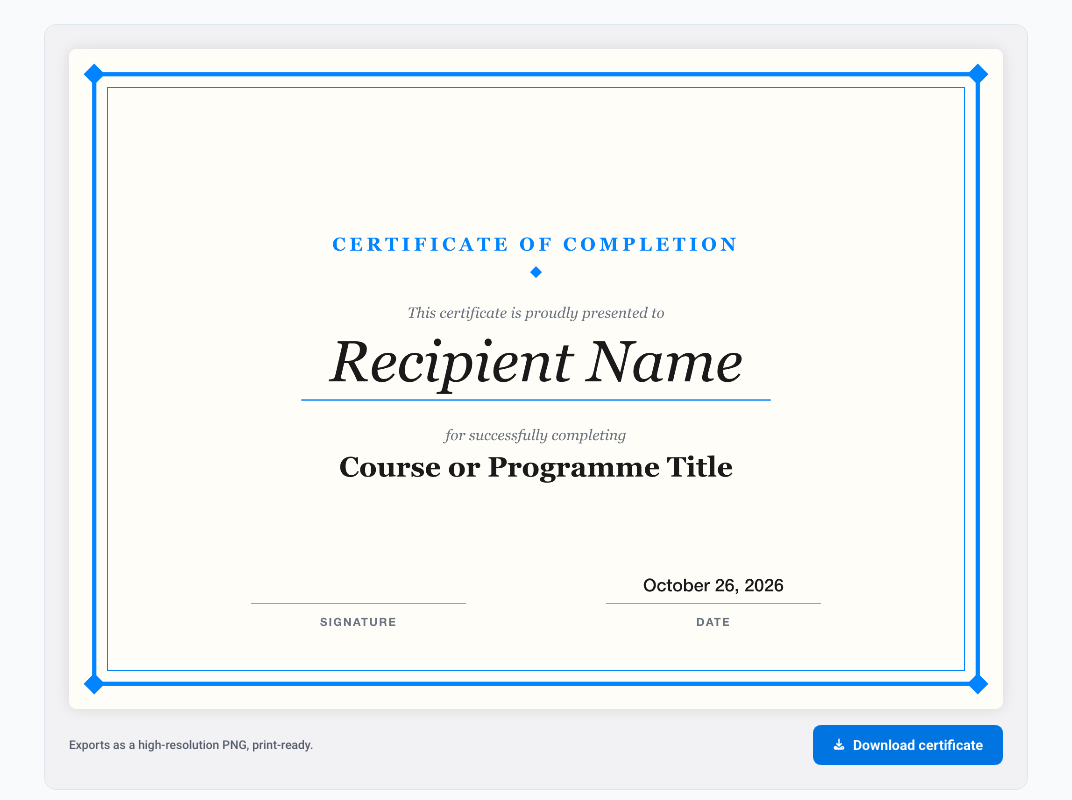
- Töltsd ki a Címzett neve mezőt. Amíg nem teszed meg, az előnézet helykitöltőt mutat, így a sablont azelőtt megtervezheted, hogy tudnád, ki kapja.
- Töltsd ki a Kurzus / eredmény mezőt. A hosszú címek automatikusan második sorba törnek, ez jó ok arra, hogy a cím elég rövid legyen ahhoz, hogy két sorba férjen.
- A Kibocsátó mezőbe írd az akadémiád vagy a márkád nevét. Logó nélkül ez a név jelenik meg az oklevél tetején.
- Töltsd ki az Aláírás neve és az Aláírás szerepköre mezőt, például a vezető oktatóét. A név dőlt talpas betűvel kerül az aláírásvonal fölé, a szerepkör pedig kis kapitálissal alatta.
- Ellenőrizd a Befejezés dátuma mezőt. Alapértelmezetten a mai nap, és az oldal nyelvének formátumában jelenik meg.
Az előnézet minden billentyűleütéssel frissül, így azonnal látod, hogy egy hosszú név vagy egy hosszú cím is jól mutat-e az oldalon.
A kurzusodhoz illő stílus kiválasztása
A Stílus alatt választasz egyet a három sablon közül, és egy kiemelőszínt. Szándékosan különböznek egymástól, így a választásod mond valamit a kurzusról.
Klasszikus
Dupla keret a kiemelőszínben, kis rombuszokkal a sarkokban, meleg törtfehér háttér, a címzett neve dőlt talpas betűvel. Ez a sablon mindenhez, aminek ünnepélyesnek kell hatnia: szakmai képzésekhez, akkreditált programokhoz vagy olyan kurzusokhoz, ahol a résztvevők bekeretezik az eredményt.
Modern
Egy tömör sáv a kiemelőszínben a bal szélen, és világosszürke keret fehér háttéren. Inkább terméknek hat, mint diplomának, és szoftveres képzésekhez, marketingkurzusokhoz és mindenhez illik, aminek erős márkája van.
Minimális
Vékony szürke keret és egy rövid kiemelővonal a címsor fölött. Minden más üres tér. Akkor válaszd, ha a logód már hordozza a márkát, vagy ha maga a kurzus a dizájnról és a visszafogottságról szól.
A hat kiemelőszín a kéktől a zöldön, az aranyon, a lilán és a piroson át a majdnem feketéig terjed. Azt válaszd, amelyik a legközelebb áll a márkaszínedhez, ne azt, amelyik a legjobban tetszik; az oklevélnek úgy kell kinéznie, mintha ugyanonnan jönne, mint a kurzusoldalaid.
Logó, aláírás és az apró részletek
A Logó (opcionális) alatt a Logó feltöltése középre, az oklevél tetejére helyezi a logódat. A tervező torzítás nélkül, a helyhez igazítva kicsinyíti le. Átlátszó vagy fehér hátterű változatot használj; a színes dobozon álló logó ráragasztottnak tűnik, különösen a Klasszikus sablon meleg hátterén. Ha meggondolod magad, az Eltávolítás újra kiveszi, és a helyén ismét a kibocsátó neve jelenik meg.
Az aláírás a begépelt név kézírásszerű dőlt betűvel, nem beszkennelt aláírás. A legtöbb online kurzushoz ez elég, és mondhatni letisztultabb is. Ha a résztvevőidnek kézzel írt aláírásra van szükségük egy munkáltató vagy egy szakmai testület számára, nyomtasd ki az oklevelet és írd alá kézzel, vagy írd alá a kinyomtatott változatot és szkenneld be.
Két apró ellenőrzés a letöltés előtt. Olvasd el még egyszer a nevet betűről betűre, mert az elírt név az egyetlen hiba, amely használhatatlanná teszi az oklevelet. Aztán nézd meg a dátumformátumot: az amerikai közönség másként olvassa a dátumot, mint a németországi, és az oldal nyelve dönti el, melyiket kapod.
Letöltés és elküldés
A Tanúsítvány letöltése 2000 × 1414 pixeles PNG-képként menti a dizájnt. Az arányok egy fekvő A4-es lapnak felelnek meg, így a kép torzítás nélkül, széltől szélig nyomtatható szabványos papírra, a felbontás pedig elég nagy ahhoz, hogy papíron is éles maradjon. A fájlnév a címzett nevéből áll össze, így nem kell átnevezned a fájlokat, ha egymás után többet készítesz.
Innen több lehetőséged van. Csatold egy gratuláló e-mailhez, tedd közzé a közösségedben, hogy mások is lássák, az emberek befejezik a kurzust, vagy nyomtasd ki egy élő workshophoz. Sok résztvevő megosztja az okleveleit a LinkedInen, ezért érdemes egy rövid üzenetet küldeni nekik a fájllal és egy sorral, amelyet bemásolhatnak.
Havonta néhány oklevélhez ez a munkafolyamat teljesen megfelel. Nevet cserélsz, ellenőrzöd a dátumot, letöltöd, elküldöd. Ha a sablon kész, személyenként körülbelül egy perc.
Ahol a sablon már nem elég
A kézi munkafolyamatnak természetes határa van. Ha már minden héten állítasz ki okleveleket, valaki kimarad, valaki rossz nevet kap, és a befejezés pillanatából napokig tartó várakozás lesz egy e-mailre. Az oklevél elveszíti a hatása nagy részét, ha későn érkezik.
Ez az a pont, ahol az okleveleknek magában a kurzusplatformban a helyük. A memberarea.io-n kurzusonként egyszer állítod be az oklevelet, és a rendszer automatikusan kiállítja, amikor valaki befejezi az utolsó leckét, kitöltött névvel és dátummal. Az online kurzusok okleveleiről szóló útmutató elmagyarázza, milyen típusú oklevelek vannak, hogyan hatnak a befejezési arányra, és hogyan működik az automatikus kiállítás egy memberarea.io-s kurzusban.
Addig az ingyenes tervező észszerű módja annak, hogy kipróbáld, fontosak-e az oklevelek a közönségednek. Ha az emberek megosztják és kérik őket, tudod, hogy megéri automatizálni.
Gyakori kérdések
Jogilag kötelező erejű egy kurzusoklevél?
Nem. A kurzusoklevél azt igazolja, hogy valaki elvégezte a kurzusodat. Nem hivatalos képesítés, hacsak a kurzusodat nem akkreditálta egy azt elismerő testület. Kerüld az ennek ellenkezőjét sugalló megfogalmazásokat, például az „engedéllyel rendelkező” vagy a „képesített” kifejezést, ha nem ez a helyzet.
Felhasználhatom az okleveleket üzleti célra?
Igen. Az általad készített oklevelek a tieid, és odaadhatod őket fizetős kurzusok, workshopok vagy ügyfélképzések résztvevőinek. Nem kell hozzá fiók, és a letöltésen nincs vízjel.
Készíthetek kép helyett PDF-et?
A tervező PNG-képet ment. Ha PDF kell, nyisd meg a képet, és a számítógéped nyomtatási párbeszédablakával mentsd PDF-ként fekvő tájolásban. Az arányok már megfelelnek az A4-nek.
Készen állsz megtervezni a sajátodat? Nyisd meg az ingyenes Oklevéltervezőt



Készen áll a tagság felépítésére?
Próbáld ki ingyen 14 napig. Nincs bankkártya, nincs beállítási díj. Percek alatt indulhatsz.
Nincs szükség bankkártyára · Bármikor lemondható