
Blog
Miniatury wideo: projekt, który zachęca do kliknięcia w sekundę
Miniatury wideo czytelne w małym rozmiarze: właściwy format, pięć zasad, które dają kliknięcia, spójny styl kursu i darmowy kreator w przeglądarce.
Tworzenie kursówOtwórz dowolną bibliotekę kursów, w której miniaturami są automatycznie wybrane klatki filmu, a problem zobaczysz od razu: dwadzieścia lekcji, dwadzieścia rozmazanych ujęć tej samej osoby w pół zdania i żadnej możliwości odróżnienia lekcji 4 od lekcji 14. Treść za nimi może być świetna. Siatka przed nią nie mówi nic.
Miniatura ma mniej więcej sekundę, by zrobić swoje, w serwisie YouTube, w aplikacji Instagram i w Twoim własnym kursie. Ten artykuł omawia, na czym polega to zadanie, jakiego formatu potrzebuje każda platforma, pięć zasad, dzięki którym miniatury są czytelne na pierwszy rzut oka, i jak zbudować spójny zestaw w darmowym narzędziu Kreator miniatur, bez programów graficznych i bez konta.
Co miniatura musi zrobić w jedną sekundę
Ludzie nie czytają miniatur, tylko przebiegają je wzrokiem. W tej sekundzie dobra miniatura robi trzy rzeczy. Obiecuje jedną konkretną rzecz, na przykład rezultat, liczbę albo pytanie. Pozostaje czytelna w rozmiarze, w jakim faktycznie się wyświetla, a na telefonie bywa on węższy niż Twój kciuk. I jest rozpoznawalnie Twoja, tak aby ktoś, komu spodobał się poprzedni film, wypatrzył następny w zatłoczonym kanale aktualności.
Wszystko inne wynika z tych trzech zadań. Miniatura, która próbuje streścić cały film, nie spełnia pierwszego. Miniatura z całym zdaniem drobnego tekstu nie spełnia drugiego. Miniatura, która za każdym razem wygląda inaczej, nie spełnia trzeciego, nawet jeśli każda z osobna jest ładna.
Najpierw wybierz format
Każda platforma inaczej przycina i skaluje obraz, dlatego format jest na pierwszym miejscu. Zaprojektowanie miniatury do YouTube, a potem wciśnięcie jej w kwadratowy post rzadko się udaje, bo tekst, który mieści się w szerokim kadrze, staje się malutki albo zostaje ucięty. Kreator ma w menu rozmiarów osiem gotowych formatów:
| Format | Rozmiar w pikselach | Kształt | Typowe zastosowanie |
|---|---|---|---|
| YouTube | 1280 × 720 | Szeroki, 16:9 | Miniatury filmów i obrazy lekcji kursu |
| Instagram Post (post na Instagramie) | 1080 × 1080 | Kwadrat | Posty w kanale i okładki karuzel |
| Instagram Story (relacja na Instagramie) | 1080 × 1920 | Wysoki, 9:16 | Relacje i okładki rolek |
| X / Twitter | 1600 × 900 | Szeroki, 16:9 | Obrazy do postów |
| 1200 × 627 | Szeroki | Udostępniane linki i posty | |
| 1200 × 630 | Szeroki | Udostępniane linki i obrazy wydarzeń | |
| 1000 × 1500 | Wysoki, 2:3 | Piny | |
| Podcast Cover (okładka podcastu) | 3000 × 3000 | Kwadrat | Grafika podcastu do katalogów |
Formaty z narzędzia Kreator miniatur, sprawdzone 26 października 2026.
Eksport zawsze ma dokładny rozmiar wybranego formatu, więc miniatura do YouTube ma 1280 na 720 pikseli i możesz ją przesłać bez zmian.
Pięć zasad miniatur, w które ludzie klikają
1. Najwyżej cztery słowa
Miniatura to nie tytuł. Tytuł jest tuż obok i może nieść szczegóły. Miniatura dostaje haczyk: „3 błędy w wycenie”, „Przed i po”, „Dzień 1”. Jeśli potrzebujesz pełnego zdania, obietnica nie jest jeszcze wystarczająco wyrazista.
2. Kontrast wygrywa z kolorem
Jasny tekst na ciemnym tle albo ciemny tekst na jasnym, nic pośrodku. Jaskrawe kolory na jasnych zdjęciach znikają w małych rozmiarach. Gdy tekst leży na zdjęciu, przyciemnij zdjęcie albo umieść pod słowami jednolity kształt.
3. Jeden duży motyw
Jedna twarz, jeden przedmiot albo jedna liczba, na tyle duże, by wypełnić jedną trzecią kadru. Twarze z wyraźną emocją sprawdzają się dobrze, bo ludzie zauważają je najpierw, ale w tutorialach równie dobrze działa jedna wyrazista liczba albo podział na „przed i po”.
4. Spójny styl serii
Wybierz jedną czcionkę, dwa kolory i jeden układ i trzymaj się ich. W kursie ma to jeszcze większe znaczenie niż w serwisie YouTube, bo każda lekcja pojawia się obok sąsiednich. To spójność sprawia, że biblioteka wygląda na zaplanowaną, a nie przypadkowo zebraną.
5. Sprawdź ją w rozmiarze kciuka
Oddal widok, aż projekt będzie mniej więcej tak duży jak w kanale na telefonie. Jeśli w ciągu sekundy nie odczytasz słów albo nie rozpoznasz motywu, uprość go. Ten jeden test wyłapuje większość słabych miniatur.
Tworzenie miniatury w kreatorze
Kreator wygląda jak mała wersja narzędzi graficznych, które być może znasz: płótno pośrodku, pasek narzędzi po lewej, ustawienia zaznaczonego elementu po prawej.
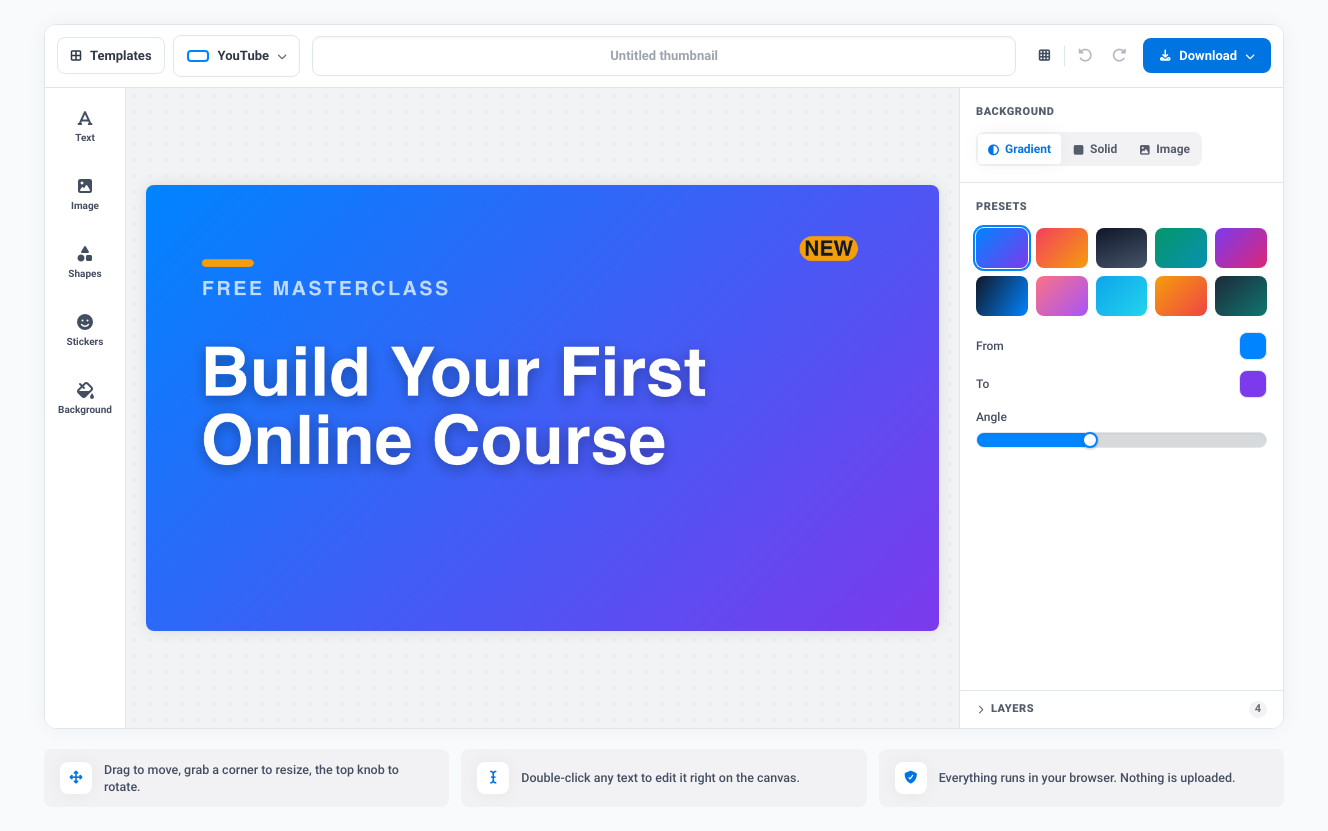
- Wybierz format z menu rozmiarów u góry, na przykład YouTube.
- Kliknij Szablony i wybierz punkt wyjścia. Jest ich osiem, w tym Course Punch (mocne hasło kursu), Big Number (duża liczba), Photo Hero (zdjęcie w roli głównej), Cytat i Live / Webinar (na żywo / webinar), a do tego puste płótno.
- Kliknij dwukrotnie nagłówek na płótnie i wpisz swoje cztery słowa. W ustawieniach możesz zmienić czcionkę, grubość i rozmiar, włączyć Wersaliki albo dodać Wyróżnienie za słowami.
- Dodaj zdjęcie przyciskiem Obraz albo ustaw je jako Tło i użyj opcji Ściemnij, aby tekst na nim pozostał czytelny.
- Z sekcji Kształty dodaj strzałki, odznaki lub koła, a z sekcji Naklejki emoji, ale z umiarem.
- Przeciągnij, aby przesunąć, pociągnij za narożnik, aby zmienić rozmiar, i użyj uchwytu u góry, aby obrócić. Włącz Przyciągaj do siatki, gdy chcesz wyrównać krawędzie.
Kreator oferuje dziesięć czcionek, od wyrazistych krojów nagłówkowych, takich jak Anton i Bebas Neue, po Playfair Display dla spokojniejszego wyglądu, a do tego jednolite kolory i dziesięć gotowych gradientów na tło. Panel Warstwy pokazuje każdy element, więc możesz je ukrywać, blokować lub zmieniać ich kolejność, a Cofnij cofa dowolny krok.
PNG czy JPG?
Pobierz oferuje dwie opcje. PNG (najlepsza jakość) zachowuje idealnie ostre krawędzie tekstu i pasuje do projektów z dużymi płaszczyznami jednolitego koloru. JPG (mniejszy plik) to lepszy wybór, gdy zdjęcie wypełnia większość kadru, bo plik jest znacznie mniejszy, a różnicy nie widać. YouTube przyjmuje miniatury do 2 MB, więc projekt z dużym zdjęciem często łatwiej przesłać jako JPG.
Nazwa pliku pochodzi od nazwy projektu na górnym pasku. Nazywaj projekty od lekcji lub odcinka, a znajdziesz je bez otwierania każdego z nich.
Miniatury do całego kursu
Do pojedynczego filmu w serwisie YouTube wystarczy jedna dobra miniatura. W kursie górę bierze zasada serii. Starannie zaprojektuj obraz pierwszej lekcji, a potem używaj go ponownie dla każdej kolejnej: zachowaj układ, zmieniaj tylko numer i cztery słowa. Kursanci od razu widzą, gdzie są i która lekcja jest następna.
Praktyczna procedura: nadaj pierwszemu projektowi czytelną nazwę, pobierz go, potem zmień tylko numer i tekst i pobierz kolejną wersję pod nową nazwą. W dziesięć minut masz obrazy do całego modułu, wszystkie w tym samym stylu.
Jeśli prowadzisz kurs na memberarea.io, nie musisz niczego pobierać ani przesyłać. Ten sam kreator jest wbudowany w edytor lekcji w kreatorze kursów, oferuje szablony w kolorach Twojej marki z Twoim logo i zapisuje wynik bezpośrednio w lekcji. O nagraniach, które kryją się za miniaturami, opowiada poradnik o nagrywaniu filmów do kursu: od konfiguracji przez dźwięk po oświetlenie.
Najczęściej zadawane pytania
Jaki rozmiar powinna mieć miniatura do YouTube?
1280 na 720 pikseli w formacie 16:9, czyli dokładnie tyle, ile ma format YouTube w kreatorze. Trzymaj najważniejszą część z dala od prawego dolnego rogu, gdzie YouTube pokazuje długość filmu.
Czy mogę używać własnych zdjęć i czcionek?
Możesz dodać dowolne zdjęcie z komputera jako obraz lub jako tło. Czcionki są ograniczone do dziesięciu dostępnych w kreatorze, dzięki czemu wynik jest spójny i szybko się wczytuje w każdej przeglądarce.
Czy Kreator miniatur jest naprawdę darmowy?
Tak. Nie potrzebujesz konta, nie ma znaku wodnego ani limitu liczby projektów. Wyeksportowanych obrazów możesz używać w komercyjnych filmach, kursach i reklamach.
Chcesz zaprojektować własną miniaturę? Otwórz darmowy Kreator miniatur



Czas na Twoją platformę członkowską?
Wypróbuj za darmo przez 14 dni. Bez karty kredytowej i opłat za konfigurację. Start w kilka minut.
Bez karty kredytowej · Anulujesz w każdej chwili