
Blog
Miniature video: come crearle per ottenere clic in un secondo
Miniature video leggibili anche in piccolo: il formato giusto, cinque regole per i clic, uno stile di serie per il tuo corso e un designer gratuito nel browser.
Creare corsi onlineApri una qualsiasi raccolta di corsi che usa fotogrammi automatici come miniature e vedi subito il problema: venti lezioni, venti inquadrature sfocate della stessa persona a metà frase e nessun modo di distinguere la lezione 4 dalla lezione 14. I contenuti dietro possono essere eccellenti. La griglia davanti non dice nulla.
Una miniatura ha circa un secondo per fare il suo lavoro, su YouTube, su Instagram e dentro il tuo corso. Questo articolo spiega qual è quel lavoro, quale formato serve per ogni piattaforma, cinque regole che rendono le miniature leggibili a colpo d'occhio e come creare un set coerente con il Designer di miniature gratuito, senza software di grafica e senza account.
Cosa deve fare una miniatura in un secondo
Le persone non leggono le miniature, le scorrono con lo sguardo. In quel secondo, una buona miniatura fa tre cose. Promette una cosa precisa, come un risultato, un numero o una domanda. Resta leggibile alla dimensione in cui viene davvero mostrata, che su un telefono è spesso più stretta del tuo pollice. Ed è riconoscibile come tua, così chi ha apprezzato l'ultimo video individua il prossimo in un feed affollato.
Tutto il resto deriva da questi tre compiti. Una miniatura che cerca di riassumere l'intero video fallisce il primo. Una miniatura con una frase in caratteri piccoli fallisce il secondo. Una miniatura che ogni volta ha un aspetto diverso fallisce il terzo, anche se ognuna da sola è bella.
Scegli il formato prima di tutto
Ogni piattaforma ritaglia e ridimensiona in modo diverso, quindi il formato viene prima. Progettare una miniatura per YouTube e poi schiacciarla in un post quadrato raramente funziona, perché il testo che sta bene in un formato largo finisce minuscolo o tagliato. Il designer ha otto preset nel menu delle dimensioni:
| Preset | Dimensione in pixel | Forma | Uso tipico |
|---|---|---|---|
| YouTube | 1280 × 720 | Larga, 16:9 | Miniature dei video e immagini delle lezioni |
| Instagram Post | 1080 × 1080 | Quadrata | Post nel feed e copertine dei caroselli |
| Instagram Story | 1080 × 1920 | Verticale, 9:16 | Storie e copertine dei reel |
| X / Twitter | 1600 × 900 | Larga, 16:9 | Immagini dei post |
| 1200 × 627 | Larga | Link condivisi e post | |
| 1200 × 630 | Larga | Link condivisi e immagini degli eventi | |
| 1000 × 1500 | Verticale, 2:3 | Pin | |
| Podcast Cover | 3000 × 3000 | Quadrata | Copertina del podcast per le directory |
Preset del Designer di miniature, verificati il 26 ottobre 2026.
L'esportazione usa sempre la dimensione esatta del preset, quindi una miniatura per YouTube esce a 1280 per 720 pixel e si può caricare così com'è.
Cinque regole per miniature che vengono cliccate
1. Quattro parole o meno
La miniatura non è il titolo. Il titolo sta proprio accanto e può portare i dettagli. La miniatura porta il gancio: “3 errori di prezzo”, “Prima e dopo”, “Giorno 1”. Se ti serve una frase intera, la promessa non è ancora abbastanza netta.
2. Il contrasto batte il colore
Testo chiaro su sfondo scuro o testo scuro su sfondo chiaro, niente vie di mezzo. Colori accesi su foto luminose spariscono quando l'immagine è piccola. Quando il testo sta su una foto, scurisci la foto o metti una forma piena dietro le parole.
3. Un solo soggetto, grande
Un volto, un oggetto o un numero, abbastanza grande da riempire un terzo dell'inquadratura. I volti con un'emozione chiara funzionano bene perché le persone li notano per primi, ma per i tutorial funziona altrettanto bene un singolo numero in grassetto o un'immagine divisa tra prima e dopo.
4. Uno stile di serie
Scegli un font, due colori e un layout e restaci fedele. In un corso conta ancora più che su YouTube, perché ogni lezione compare accanto alle altre. È la coerenza a far sembrare una raccolta pianificata invece che messa insieme.
5. Controllala a misura di pollice
Rimpicciolisci finché il design non è grande più o meno come appare nel feed di un telefono. Se entro un secondo non riesci a leggere le parole o a riconoscere il soggetto, semplifica. Questo solo controllo scova la maggior parte delle miniature deboli.
Crearne una nel designer
Il designer somiglia a una versione ridotta degli strumenti di grafica che forse conosci: una tela al centro, una barra degli strumenti a sinistra e le impostazioni dell'elemento selezionato a destra.
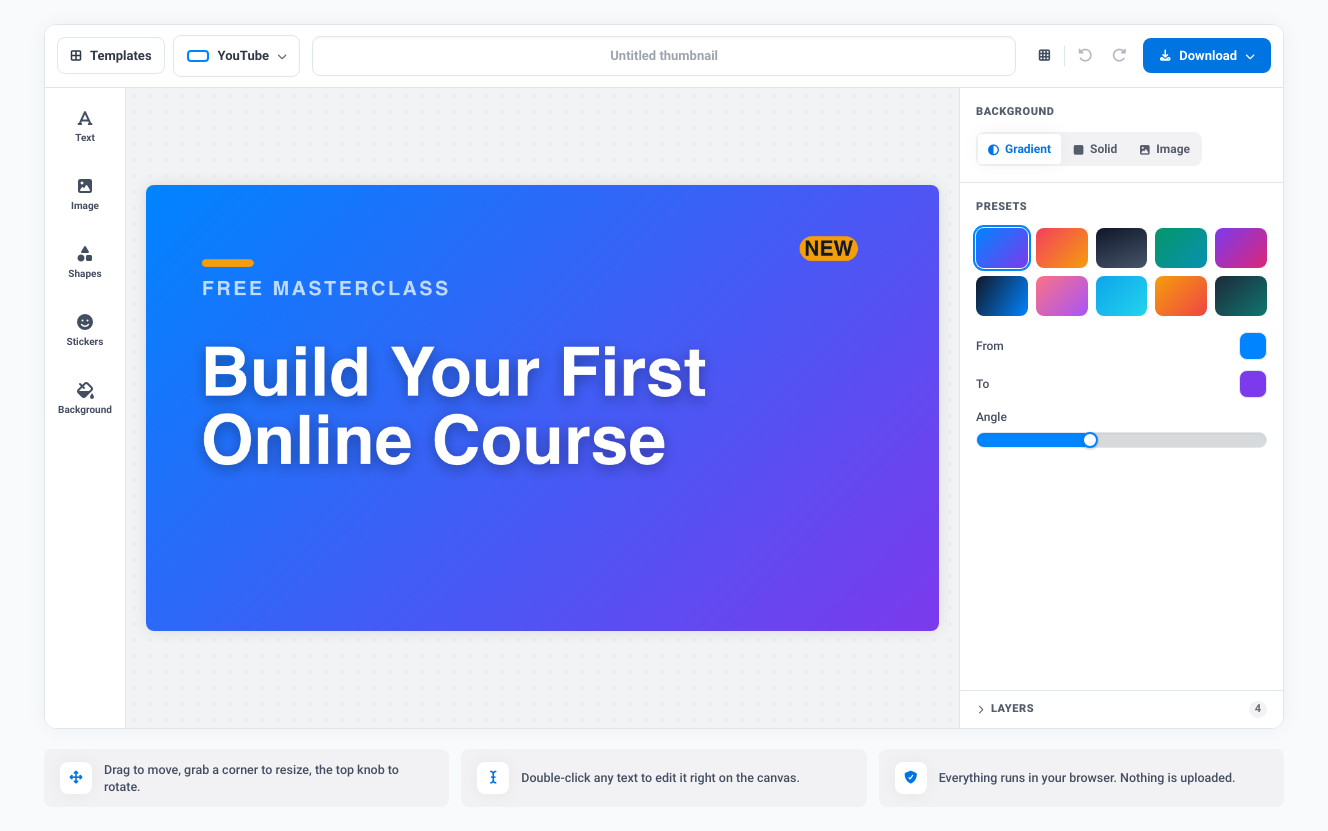
- Scegli il formato dal menu delle dimensioni in alto, per esempio YouTube.
- Fai clic su Template e scegli un punto di partenza. Ce ne sono otto, tra cui Course Punch, Big Number, Photo Hero, Quote e Live / Webinar, più una tela vuota.
- Fai doppio clic sul titolo nella tela e scrivi le tue quattro parole. Nelle impostazioni puoi cambiare font, spessore e dimensione, passare a Maiuscole o mettere uno sfondo dietro le parole con Evidenzia.
- Aggiungi una foto con Immagine, oppure impostala come Sfondo e usa Scurisci così il testo sopra resta leggibile.
- Aggiungi frecce, badge o cerchi da Forme, o un'emoji da Sticker, con moderazione.
- Trascina per spostare, tira un angolo per ridimensionare e usa la manopola in alto per ruotare. Attiva Allinea alla griglia quando vuoi che i bordi siano allineati.
Il designer offre dieci font, da caratteri display decisi come Anton e Bebas Neue a Playfair Display per un aspetto più pacato, oltre a colori pieni e dieci sfumature pronte per gli sfondi. Il pannello Livelli elenca ogni elemento così puoi nasconderlo, bloccarlo o riordinarlo, e Annulla fa tornare indietro qualsiasi passaggio.
PNG o JPG?
Scarica offre due opzioni. PNG (migliore qualità) mantiene i bordi del testo perfettamente nitidi ed è adatto a design con ampie aree di colore pieno. JPG (file più piccolo) è la scelta migliore quando una foto riempie gran parte dell'inquadratura, perché il file è molto più leggero senza differenze visibili. YouTube accetta miniature fino a 2 MB, quindi un design ricco di foto spesso si carica più facilmente come JPG.
Il nome del file deriva dal nome del design nella barra in alto. Dai ai tuoi design il nome della lezione o dell'episodio e li ritroverai senza doverli aprire uno per uno.
Miniature per un intero corso
Per un singolo video su YouTube basta una buona miniatura. Per un corso prende il sopravvento la regola della serie. Progetta con cura l'immagine della prima lezione, poi riutilizzala per ogni lezione: mantieni il layout, cambia solo il numero e le quattro parole. Gli studenti vedono a colpo d'occhio dove si trovano e quale lezione viene dopo.
Una routine pratica: dai al primo design un nome chiaro, scaricalo, poi cambia solo il numero e il testo e scarica la versione successiva con un nuovo nome. In dieci minuti hai le immagini per un intero modulo, tutte nello stesso stile.
Se ospiti il tuo corso su memberarea.io, non devi scaricare né caricare nulla. Lo stesso designer è integrato nell'editor delle lezioni del course builder, offre template nei colori del tuo brand con il tuo logo e salva il risultato direttamente nella lezione. Per le registrazioni dietro le miniature, la guida su come registrare i video del corso tratta setup, audio e illuminazione.
Domande frequenti
Che dimensione deve avere una miniatura per YouTube?
1280 per 720 pixel in formato 16:9, esattamente il preset YouTube del designer. Tieni la parte più importante lontana dall'angolo in basso a destra, dove YouTube mostra la durata del video.
Posso usare foto e font miei?
Puoi aggiungere qualsiasi foto dal tuo computer come immagine o come sfondo. I font sono limitati ai dieci inclusi nel designer, il che mantiene il risultato coerente e veloce da caricare in qualsiasi browser.
Il Designer di miniature è davvero gratuito?
Sì. Niente account, niente filigrana e nessun limite al numero di design. Puoi usare le immagini esportate per video commerciali, corsi e annunci.
Pronto a creare la tua? Apri il Designer di miniature gratuito



Pronto a costruire la tua membership?
Provalo gratis per 14 giorni. Nessuna carta di credito, nessun costo di attivazione. Pronto in pochi minuti.
Nessuna carta di credito richiesta · Disdici quando vuoi