
Blog
Créer une miniature vidéo : donner envie de cliquer en une seconde
Des miniatures vidéo lisibles en petit : le bon format, cinq règles pour les clics, un style de série pour votre formation et un outil gratuit en ligne.
Créer des formationsOuvrez n’importe quelle bibliothèque de formation qui utilise des images extraites automatiquement de la vidéo comme miniatures, et le problème saute aux yeux : vingt leçons, vingt images floues de la même personne en pleine phrase, et aucun moyen de distinguer la leçon 4 de la leçon 14. Le contenu derrière est peut-être excellent. La grille devant ne dit rien.
Une miniature a environ une seconde pour faire son travail, sur YouTube, sur Instagram et dans votre propre formation. Cet article explique en quoi consiste ce travail, quel format chaque plateforme demande, cinq règles qui rendent une miniature lisible d’un coup d’œil, et comment créer une série cohérente avec le Créateur de miniatures gratuit, sans logiciel de design et sans compte.
Ce qu’une miniature doit faire en une seconde
On ne lit pas une miniature, on la balaie du regard. Dans cette seconde, une bonne miniature fait trois choses. Elle promet une seule chose précise, comme un résultat, un chiffre ou une question. Elle reste lisible à la taille à laquelle elle s’affiche vraiment, souvent plus étroite que votre pouce sur un téléphone. Et on la reconnaît comme la vôtre, si bien que quelqu’un qui a aimé la dernière vidéo repère la suivante dans un fil encombré.
Tout le reste découle de ces trois missions. Une miniature qui essaie de résumer toute la vidéo échoue à la première. Une miniature avec une phrase en petits caractères échoue à la deuxième. Une miniature qui change d’allure à chaque fois échoue à la troisième, même si chacune est jolie prise isolément.
Choisissez le format avant tout
Chaque plateforme recadre et redimensionne différemment, le format vient donc en premier. Concevoir une miniature YouTube puis la caser dans un post carré fonctionne rarement, car le texte qui tient dans un cadre large devient minuscule ou se retrouve coupé. Le menu des tailles du créateur propose huit préréglages :
| Préréglage | Taille en pixels | Forme | Usage typique |
|---|---|---|---|
| YouTube | 1280 × 720 | Large, 16:9 | Miniatures vidéo et images de leçons |
| Publication Instagram | 1080 × 1080 | Carré | Posts du fil et couvertures de carrousel |
| Story Instagram | 1080 × 1920 | Vertical, 9:16 | Stories et couvertures de reels |
| X / Twitter | 1600 × 900 | Large, 16:9 | Images de posts |
| 1200 × 627 | Large | Liens partagés et posts | |
| 1200 × 630 | Large | Liens partagés et images d’événements | |
| 1000 × 1500 | Vertical, 2:3 | Épingles | |
| Couverture de podcast | 3000 × 3000 | Carré | Visuel de podcast pour les annuaires |
Préréglages du Créateur de miniatures, vérifiés le 26 octobre 2026.
L’export utilise toujours la taille exacte du préréglage, une miniature YouTube sort donc en 1280 sur 720 pixels et peut être mise en ligne telle quelle.
Cinq règles pour des miniatures qui font cliquer
1. Quatre mots maximum
La miniature n’est pas le titre. Le titre est juste à côté et peut porter les détails. La miniature porte l’accroche : « 3 erreurs de prix », « Avant / après », « Jour 1 ». S’il vous faut une phrase entière, la promesse n’est pas encore assez nette.
2. Le contraste avant la couleur
Texte clair sur fond sombre ou texte sombre sur fond clair, rien entre les deux. Des couleurs vives sur des photos lumineuses disparaissent en petit format. Quand le texte est posé sur une photo, assombrissez la photo ou placez une forme pleine derrière les mots.
3. Un seul sujet, en grand
Un visage, un objet ou un chiffre, assez grand pour occuper un tiers du cadre. Les visages qui montrent une émotion claire fonctionnent bien, car on les remarque en premier, mais un seul chiffre en gras ou une image coupée en avant/après marche tout aussi bien pour les tutoriels.
4. Un style de série
Choisissez une police, deux couleurs et une mise en page, et tenez-vous-y. Dans une formation, c’est encore plus important que sur YouTube, car chaque leçon apparaît à côté de ses voisines. C’est la cohérence qui donne à une bibliothèque un air pensé plutôt qu’assemblé au hasard.
5. Vérifiez-la à la taille d’un pouce
Dézoomez jusqu’à ce que le design soit à peu près aussi grand que dans un fil sur téléphone. Si vous ne pouvez pas lire les mots ou identifier le sujet en une seconde, simplifiez. Cette seule vérification élimine la plupart des miniatures faibles.
Créer une miniature dans l’outil
Le créateur ressemble à une version réduite des outils de design que vous connaissez peut-être : une zone de travail au centre, une barre d’outils à gauche, les réglages de l’élément sélectionné à droite.
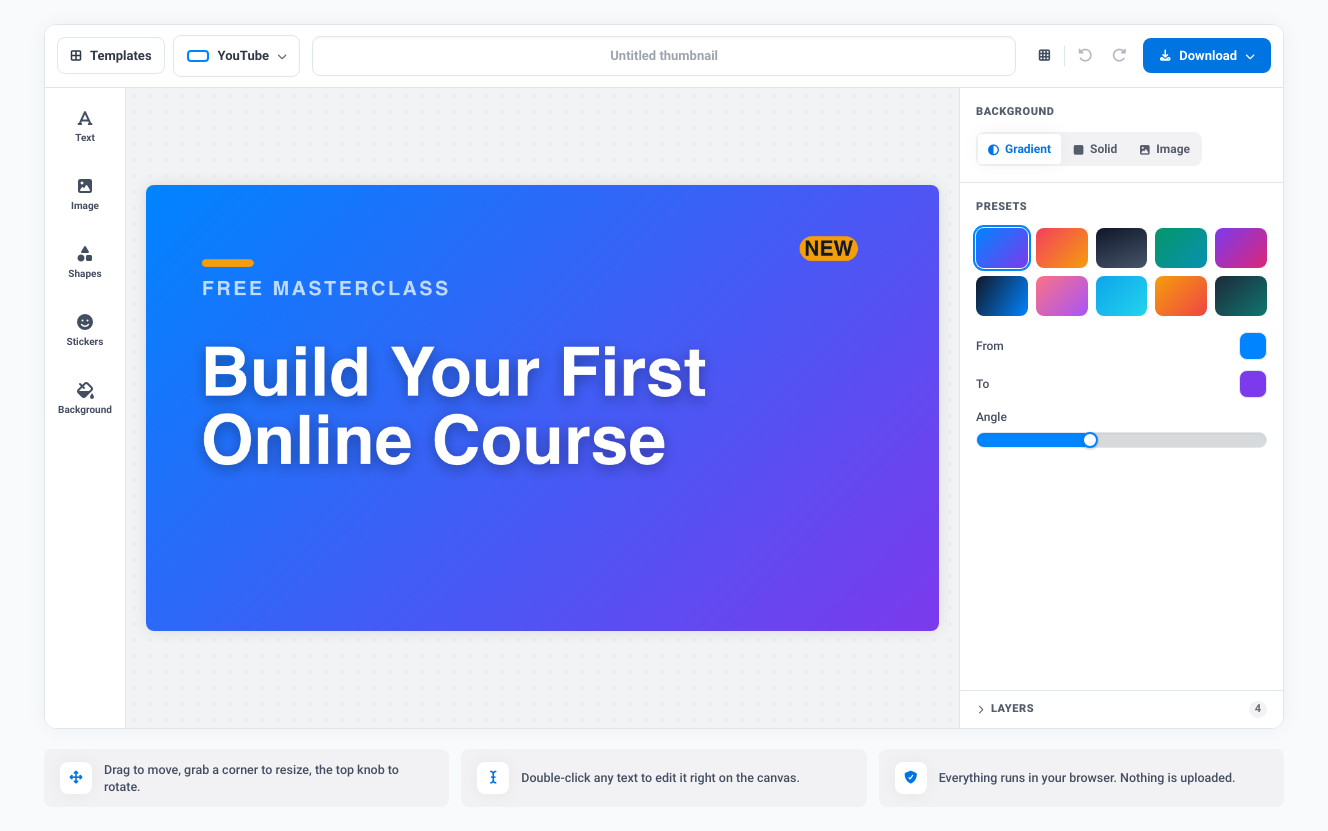
- Choisissez le format dans le menu des tailles en haut, par exemple YouTube.
- Cliquez sur Modèles et choisissez un point de départ. Il y en a huit, dont Accroche de cours, Grand nombre, Photo héro, Citation et Live / Webinaire, plus une zone vierge.
- Double-cliquez sur le titre dans la zone de travail et tapez vos quatre mots. Dans les réglages, vous pouvez changer la police, la graisse et la taille, passer en Majuscules ou ajouter une Mise en avant derrière les mots.
- Ajoutez une photo avec Image, ou définissez-la comme Arrière-plan et utilisez Assombrir pour que le texte reste lisible par-dessus.
- Ajoutez des flèches, des badges ou des cercles depuis Formes, ou un emoji depuis Autocollants, avec parcimonie.
- Faites glisser pour déplacer, tirez un coin pour redimensionner et utilisez la poignée du haut pour faire pivoter. Activez Aligner sur la grille quand vous voulez que les bords tombent juste.
Le créateur propose dix polices, des polices d’affichage très grasses comme Anton et Bebas Neue jusqu’à Playfair Display pour un rendu plus calme, ainsi que des couleurs unies et dix dégradés prêts à l’emploi pour les arrière-plans. Le panneau Calques liste chaque élément pour que vous puissiez les masquer, les verrouiller ou les réordonner, et Annuler revient sur n’importe quelle étape.
PNG ou JPG ?
Télécharger propose deux options. PNG (meilleure qualité) garde les contours du texte parfaitement nets et convient aux designs avec de grandes surfaces de couleur unie. JPG (fichier plus petit) est le meilleur choix quand une photo occupe la majeure partie du cadre, car le fichier est bien plus léger sans différence visible. YouTube accepte des miniatures jusqu’à 2 Mo, un design chargé en photos est donc souvent plus simple à mettre en ligne en JPG.
Le nom du fichier reprend le nom du design dans la barre du haut. Nommez vos designs d’après la leçon ou l’épisode, et vous les retrouverez sans devoir les ouvrir un par un.
Des miniatures pour toute une formation
Pour une seule vidéo YouTube, une bonne miniature suffit. Pour une formation, c’est la règle de la série qui prend le relais. Soignez l’image de la première leçon, puis réutilisez-la pour chaque leçon : gardez la mise en page, changez seulement le numéro et les quatre mots. Les apprenants voient d’un coup d’œil où ils en sont et quelle leçon vient ensuite.
Une routine pratique : donnez au premier design un nom clair, téléchargez-le, puis changez seulement le numéro et le texte, et téléchargez la version suivante sous un nouveau nom. En dix minutes, vous avez les images de tout un module, toutes dans le même style.
Si vous hébergez votre formation sur memberarea.io, vous n’avez rien à télécharger ni à remettre en ligne. Le même créateur est intégré à l’éditeur de leçons de l’éditeur de formations, propose des modèles aux couleurs de votre marque avec votre logo et enregistre le résultat directement dans la leçon. Pour les enregistrements derrière les miniatures, le guide sur l’enregistrement des vidéos de formation traite de l’installation, du son et de l’éclairage.
Questions fréquentes
Quelle taille pour une miniature YouTube ?
1280 sur 720 pixels au format 16:9, soit exactement le préréglage YouTube du créateur. Gardez l’élément le plus important loin du coin inférieur droit, où YouTube affiche la durée de la vidéo.
Puis-je utiliser mes propres photos et polices ?
Vous pouvez ajouter n’importe quelle photo de votre ordinateur, comme image ou comme arrière-plan. Les polices se limitent aux dix incluses dans le créateur, ce qui garde un résultat cohérent et rapide à charger dans n’importe quel navigateur.
Le Créateur de miniatures est-il vraiment gratuit ?
Oui. Pas de compte, pas de filigrane et pas de limite au nombre de designs. Vous pouvez utiliser les images exportées pour des vidéos, des formations et des publicités commerciales.
Prêt à créer la vôtre ? Ouvrez le Créateur de miniatures gratuit



Prêt à créer votre espace membres ?
Essayez gratuitement pendant 14 jours. Sans carte bancaire, sans frais d'installation. Lancez-vous en quelques minutes.
Aucune carte bancaire requise · Annulez à tout moment