
Blog
Miniaturas de vídeo: como fazer as pessoas clicarem em um segundo
Miniaturas de vídeo que funcionam pequenas: o formato certo, cinco regras para cliques, um visual de série para o curso e um designer grátis no navegador.
Criar cursos onlineAbra qualquer biblioteca de cursos que use quadros automáticos do vídeo como miniaturas e o problema salta aos olhos: vinte aulas, vinte imagens borradas da mesma pessoa no meio de uma frase, e nenhuma forma de distinguir a aula 4 da aula 14. O conteúdo por trás delas pode ser excelente. A grade na frente dele não diz nada.
Uma miniatura tem cerca de um segundo para cumprir a sua função, no YouTube, no Instagram e dentro do seu próprio curso. Este artigo mostra qual é essa função, qual formato cada plataforma exige, cinco regras que tornam as miniaturas legíveis num piscar de olhos e como montar um conjunto consistente com o Designer de miniaturas gratuito, sem software de design e sem conta.
O que uma miniatura precisa fazer em um segundo
As pessoas não leem miniaturas, elas passam os olhos. Nesse segundo, uma boa miniatura faz três coisas. Ela promete uma coisa específica, como um resultado, um número ou uma pergunta. Ela continua legível no tamanho em que realmente aparece, que no celular costuma ser mais estreito que o seu polegar. E ela é reconhecidamente sua, para que quem gostou do último vídeo identifique o próximo em um feed lotado.
Todo o resto decorre dessas três funções. Uma miniatura que tenta resumir o vídeo inteiro falha na primeira. Uma miniatura com uma frase em letra pequena falha na segunda. Uma miniatura que muda de cara a cada vez falha na terceira, mesmo que cada uma seja bonita sozinha.
Escolha o formato antes de tudo
Cada plataforma corta e redimensiona de um jeito, então o formato vem primeiro. Criar uma miniatura para o YouTube e depois espremê-la em um post quadrado raramente dá certo, porque o texto que cabe em um quadro largo fica minúsculo ou cortado. O designer tem oito predefinições no menu de tamanho:
| Predefinição | Tamanho em pixels | Formato | Uso típico |
|---|---|---|---|
| YouTube | 1280 × 720 | Largo, 16:9 | Miniaturas de vídeo e imagens de aulas do curso |
| Instagram Post | 1080 × 1080 | Quadrado | Posts do feed e capas de carrossel |
| Instagram Story | 1080 × 1920 | Vertical, 9:16 | Stories e capas de reels |
| X / Twitter | 1600 × 900 | Largo, 16:9 | Imagens de posts |
| 1200 × 627 | Largo | Links compartilhados e posts | |
| 1200 × 630 | Largo | Links compartilhados e imagens de eventos | |
| 1000 × 1500 | Vertical, 2:3 | Pins | |
| Podcast Cover | 3000 × 3000 | Quadrado | Capa de podcast para os diretórios |
Predefinições do Designer de miniaturas, verificadas em 26 de outubro de 2026.
A exportação sempre usa o tamanho exato da predefinição, então uma miniatura do YouTube sai com 1280 por 720 pixels e pode ser enviada do jeito que está.
Cinco regras para miniaturas que recebem cliques
1. Quatro palavras ou menos
A miniatura não é o título. O título fica logo ao lado e pode carregar os detalhes. A miniatura fica com o gancho: “3 erros de preço”, “Antes e depois”, “Dia 1”. Se você precisa de uma frase inteira, a promessa ainda não está afiada o suficiente.
2. Contraste vale mais que cor
Texto claro sobre fundo escuro ou texto escuro sobre fundo claro, nada no meio-termo. Cores vivas sobre fotos vivas desaparecem em tamanhos pequenos. Quando o texto fica sobre uma foto, escureça a foto ou coloque uma forma sólida atrás das palavras.
3. Um único elemento, grande
Um rosto, um objeto ou um número, grande o bastante para ocupar um terço do quadro. Rostos com uma emoção clara funcionam bem porque as pessoas os notam primeiro, mas um único número em destaque ou uma divisão antes e depois funciona igualmente bem em tutoriais.
4. Um visual de série
Escolha uma fonte, duas cores e um layout e fique com eles. Em um curso isso importa ainda mais do que no YouTube, porque cada aula aparece ao lado das vizinhas. A consistência é o que faz uma biblioteca parecer planejada, e não montada aos pedaços.
5. Teste no tamanho de um polegar
Diminua o zoom até o design ficar mais ou menos do tamanho em que aparece num feed de celular. Se você não consegue ler as palavras ou identificar o elemento principal em um segundo, simplifique. Essa única verificação pega a maioria das miniaturas fracas.
Criando uma no designer
O designer parece uma versão pequena das ferramentas de design que você talvez conheça: uma tela no meio, uma barra de ferramentas à esquerda e as configurações do elemento selecionado à direita.
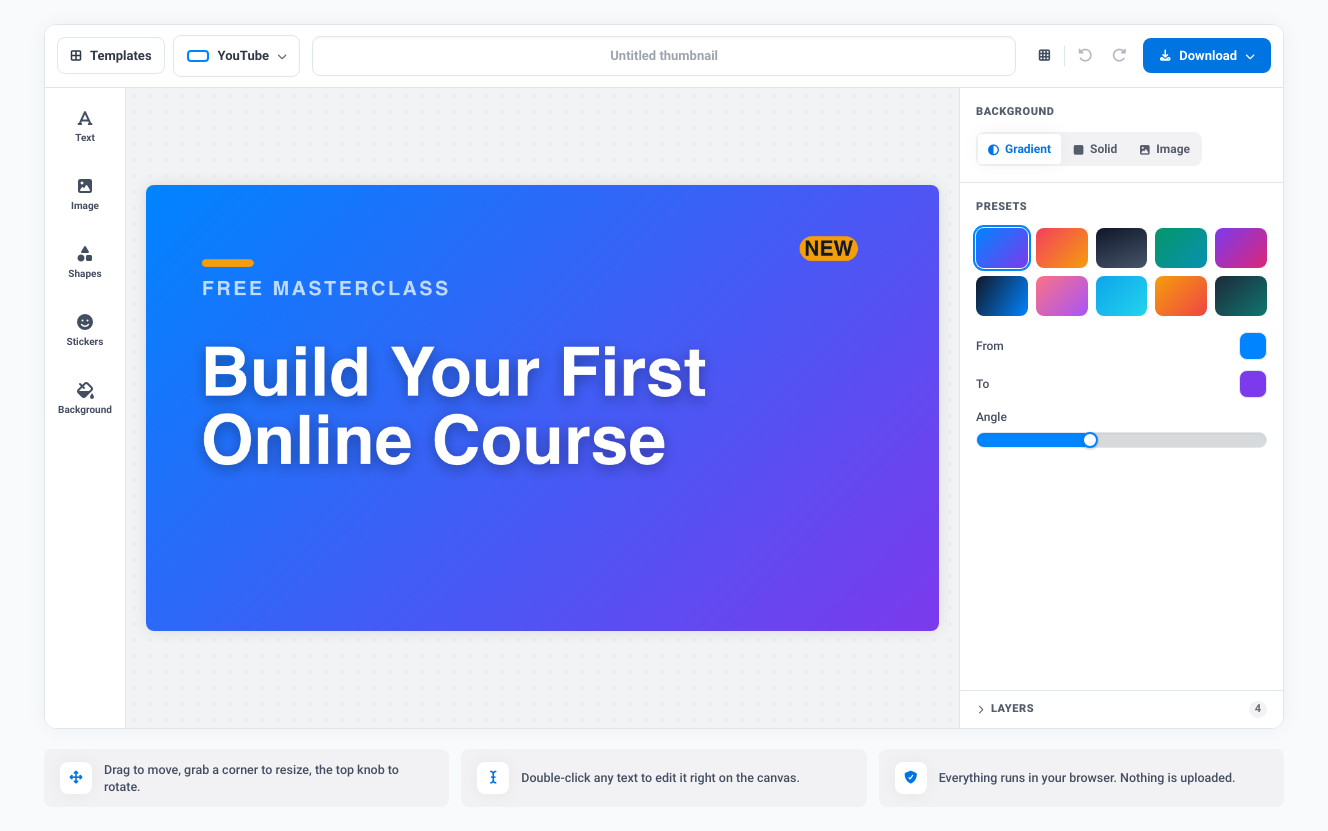
- Escolha o formato no menu de tamanho no topo, por exemplo YouTube.
- Clique em Modelos e escolha um ponto de partida. São oito, entre eles Course Punch, Big Number, Photo Hero, Citação e Live / Webinar, além de uma tela em branco.
- Clique duas vezes no título na tela e digite as suas quatro palavras. Nas configurações você muda a fonte, o peso e o tamanho, ativa Maiúsculas ou adiciona um Destaque atrás das palavras.
- Adicione uma foto com Imagem, ou defina-a como Fundo e use Escurecer para que o texto continue legível por cima.
- Adicione setas, selos ou círculos em Formas, ou um emoji em Adesivos, com moderação.
- Arraste para mover, puxe um canto para redimensionar e use o controle no topo para girar. Ative Ajustar à grade quando quiser alinhar as bordas.
O designer oferece dez fontes, de fontes display encorpadas como Anton e Bebas Neue até Playfair Display para um visual mais calmo, além de cores sólidas e dez degradês prontos para os fundos. O painel Camadas lista todos os elementos para que você possa ocultá-los, bloqueá-los ou reordená-los, e Desfazer volta qualquer passo.
PNG ou JPG?
Baixar oferece duas opções. PNG (melhor qualidade) mantém as bordas do texto perfeitamente nítidas e combina com designs com grandes áreas de cor chapada. JPG (arquivo menor) é a melhor escolha quando uma foto ocupa a maior parte do quadro, porque o arquivo fica bem menor sem diferença visível. O YouTube aceita miniaturas de até 2 MB, então um design com muita foto costuma ser mais fácil de enviar como JPG.
O nome do arquivo vem do nome do design na barra superior. Dê aos seus designs o nome da aula ou do episódio e você os encontra de novo sem abrir um por um.
Miniaturas para um curso inteiro
Para um único vídeo no YouTube, uma boa miniatura basta. Para um curso, a regra da série passa a valer. Crie com cuidado a imagem da primeira aula e depois reaproveite-a em todas as aulas: mantenha o layout e troque só o número e as quatro palavras. Os alunos veem num piscar de olhos onde estão e qual aula vem a seguir.
Uma rotina prática: dê um nome claro ao primeiro design, baixe, depois troque só o número e o texto e baixe a próxima versão com um novo nome. Em dez minutos você tem as imagens de um módulo inteiro, todas no mesmo estilo.
Se o seu curso está no memberarea.io, você não precisa baixar nem enviar nada. O mesmo designer está integrado ao editor de aulas do editor de cursos, oferece modelos nas cores da sua marca e com o seu logo, e salva o resultado direto na aula. Para as gravações por trás das miniaturas, o guia sobre como gravar videoaulas trata de configuração, som e iluminação.
Perguntas frequentes
Qual é o tamanho ideal de uma miniatura do YouTube?
1280 por 720 pixels no formato 16:9, que é exatamente a predefinição YouTube do designer. Mantenha a parte mais importante longe do canto inferior direito, onde o YouTube mostra a duração do vídeo.
Posso usar minhas próprias fotos e fontes?
Você pode adicionar qualquer foto do seu computador como imagem ou como fundo. As fontes se limitam às dez incluídas no designer, o que mantém o resultado consistente e garante carregamento rápido em qualquer navegador.
O Designer de miniaturas é mesmo gratuito?
Sim. Não há conta, nem marca d'água, nem limite no número de designs. Você pode usar as imagens exportadas em vídeos comerciais, cursos e anúncios.
Pronto para criar a sua? Abra o Designer de miniaturas gratuito



Pronto para criar a sua área de membros?
Experimente 14 dias grátis. Sem cartão de crédito, sem taxas de configuração. Pronto em minutos.
Sem cartão de crédito · Cancele quando quiser