
Blog
Thumbnail erstellen: So klicken Menschen in einer Sekunde
Thumbnail erstellen, das auch klein funktioniert: das richtige Format, fünf Regeln für mehr Klicks, ein einheitlicher Look für deinen Kurs und ein kostenloser Designer im Browser.
Kurse erstellenÖffne eine beliebige Kursbibliothek, in der automatische Standbilder als Vorschaubilder dienen, und du siehst das Problem sofort: zwanzig Lektionen, zwanzig unscharfe Aufnahmen derselben Person mitten im Satz, und Lektion 4 ist nicht von Lektion 14 zu unterscheiden. Der Inhalt dahinter kann hervorragend sein. Das Raster davor sagt nichts.
Ein Thumbnail hat etwa eine Sekunde für seine Aufgabe, auf YouTube, auf Instagram und in deinem eigenen Kurs. Dieser Artikel zeigt, worin diese Aufgabe besteht, welches Format jede Plattform braucht, fünf Regeln, die Thumbnails auf einen Blick lesbar machen, und wie du mit dem kostenlosen Thumbnail-Designer eine einheitliche Reihe baust, ohne Grafikprogramm und ohne Konto.
Was ein Thumbnail in einer Sekunde leisten muss
Thumbnails werden nicht gelesen, sie werden überflogen. In dieser Sekunde erledigt ein gutes Thumbnail drei Dinge. Es verspricht genau eine Sache, etwa ein Ergebnis, eine Zahl oder eine Frage. Es bleibt in der Größe lesbar, in der es tatsächlich erscheint, und die ist auf dem Handy oft schmaler als dein Daumen. Und es ist erkennbar deins, damit jemand, dem das letzte Video gefallen hat, das nächste im vollen Feed sofort findet.
Alles andere folgt aus diesen drei Aufgaben. Ein Thumbnail, das das ganze Video zusammenfassen will, scheitert an der ersten. Eines mit einem ganzen Satz in kleiner Schrift scheitert an der zweiten. Eines, das jedes Mal anders aussieht, scheitert an der dritten, auch wenn jedes für sich schön ist.
Zuerst das Format wählen
Jede Plattform schneidet und skaliert anders, deshalb kommt das Format zuerst. Ein YouTube-Thumbnail zu gestalten und es dann in einen quadratischen Beitrag zu quetschen, klappt selten: Text, der in ein breites Bild passt, wird winzig oder abgeschnitten. Der Designer hat acht Vorgaben im Größenmenü:
| Vorgabe | Größe in Pixeln | Form | Typischer Einsatz |
|---|---|---|---|
| YouTube | 1280 × 720 | Breit, 16:9 | Video-Thumbnails und Lektionsbilder im Kurs |
| Instagram Post | 1080 × 1080 | Quadratisch | Feed-Beiträge und Karussell-Titel |
| Instagram Story | 1080 × 1920 | Hoch, 9:16 | Storys und Reel-Titelbilder |
| X / Twitter | 1600 × 900 | Breit, 16:9 | Bilder zu Beiträgen |
| 1200 × 627 | Breit | Geteilte Links und Beiträge | |
| 1200 × 630 | Breit | Geteilte Links und Veranstaltungsbilder | |
| 1000 × 1500 | Hoch, 2:3 | Pins | |
| Podcast Cover | 3000 × 3000 | Quadratisch | Podcast-Cover für die Verzeichnisse |
Vorgaben aus dem Thumbnail-Designer, geprüft am 26. Oktober 2026.
Der Export nutzt immer die genaue Größe der Vorgabe. Ein YouTube-Thumbnail kommt also mit 1280 mal 720 Pixeln heraus und lässt sich direkt hochladen.
Fünf Regeln für Thumbnails, die geklickt werden
1. Höchstens vier Wörter
Das Thumbnail ist nicht der Titel. Der Titel steht direkt daneben und kann die Details tragen. Das Thumbnail bekommt den Aufhänger: „3 Preisfehler“, „Vorher und nachher“, „Tag 1“. Brauchst du einen ganzen Satz, ist das Versprechen noch nicht scharf genug.
2. Kontrast schlägt Farbe
Heller Text auf dunklem Grund oder dunkler Text auf hellem, nichts dazwischen. Knallige Farben auf bunten Fotos verschwinden in kleiner Größe. Steht Text auf einem Foto, dunkle das Foto ab oder leg eine einfarbige Form hinter die Wörter.
3. Ein Motiv, groß
Ein Gesicht, ein Gegenstand oder eine Zahl, groß genug für ein Drittel des Bildes. Gesichter mit klarer Emotion funktionieren gut, weil Menschen sie zuerst wahrnehmen. Für Anleitungen wirkt eine einzelne große Zahl oder ein geteiltes Vorher-nachher-Bild aber genauso.
4. Ein Reihen-Look
Leg dich auf eine Schrift, zwei Farben und ein Layout fest und bleib dabei. Im Kurs ist das noch wichtiger als auf YouTube, weil jede Lektion neben ihren Nachbarn erscheint. Einheitlichkeit lässt eine Bibliothek geplant wirken statt zusammengesammelt.
5. In Daumengröße prüfen
Zoom heraus, bis die Gestaltung etwa so groß ist wie im Handy-Feed. Kannst du die Wörter nicht innerhalb einer Sekunde lesen oder das Motiv nicht erkennen, vereinfache. Diese eine Prüfung fängt die meisten schwachen Thumbnails ab.
Ein Thumbnail im Designer bauen
Der Designer sieht aus wie eine kleine Version der Grafikwerkzeuge, die du vielleicht kennst: die Arbeitsfläche in der Mitte, eine Werkzeugleiste links, die Einstellungen für das ausgewählte Element rechts.
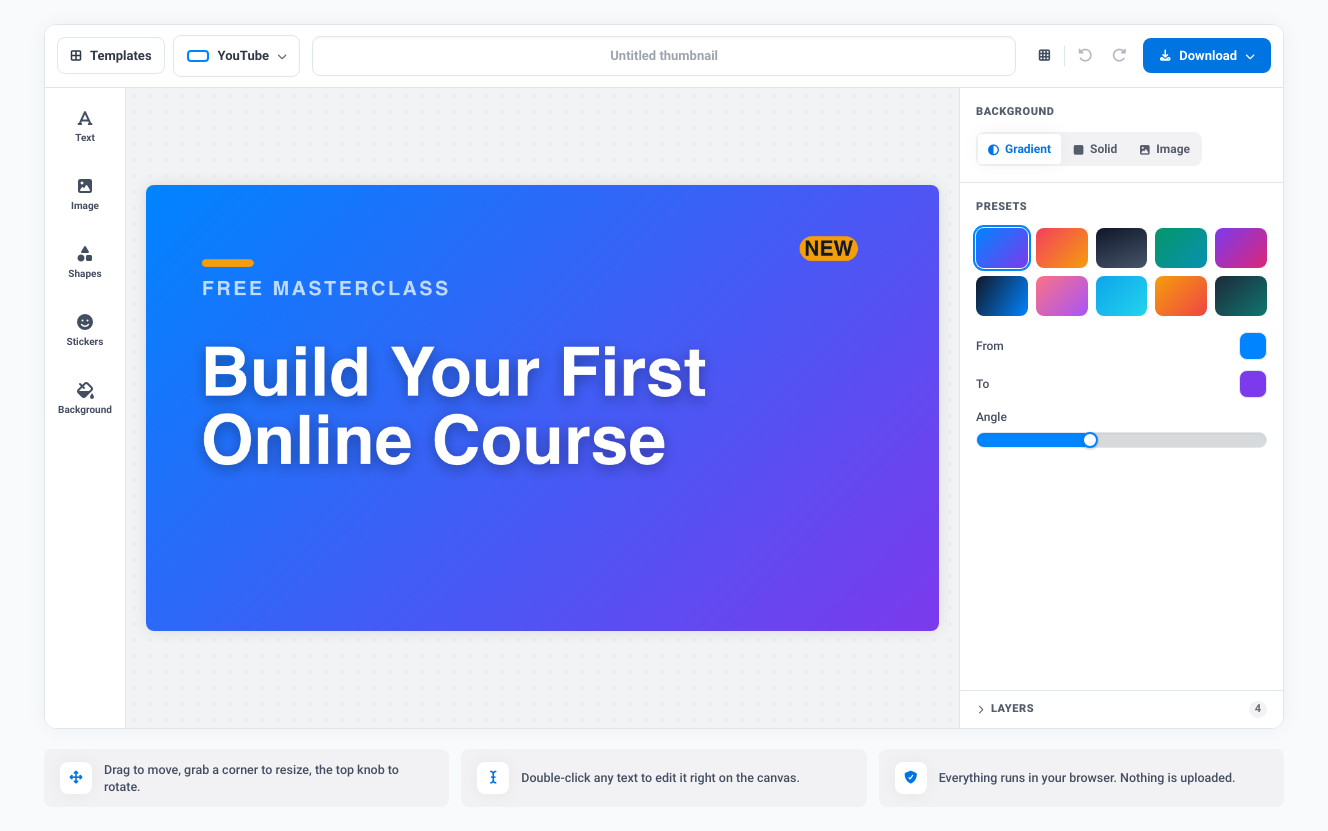
- Wähl oben im Größenmenü das Format, zum Beispiel YouTube.
- Klick auf Vorlagen und such dir einen Ausgangspunkt aus. Es gibt acht, darunter Course Punch, Big Number, Photo Hero, Quote und Live / Webinar, dazu eine leere Vorlage.
- Doppelklick auf die Überschrift auf der Arbeitsfläche und tipp deine vier Wörter. In den Einstellungen änderst du Schrift, Stärke und Größe, schaltest auf Großbuchstaben um oder legst mit Hervorheben eine farbige Markierung hinter die Wörter.
- Füg mit Bild ein Foto hinzu oder setz es als Hintergrund und nutz Abdunkeln, damit der Text darauf lesbar bleibt.
- Ergänze Pfeile, Abzeichen oder Kreise aus Formen oder ein Emoji aus Sticker, sparsam.
- Ziehen verschiebt, eine Ecke ändert die Größe, der Griff oben dreht. Schalte Am Raster ausrichten ein, wenn Kanten sauber fluchten sollen.
Der Designer bietet zehn Schriften, von kräftigen Display-Schriften wie Anton und Bebas Neue bis zu Playfair Display für einen ruhigeren Look, dazu einfarbige Hintergründe und zehn fertige Verläufe. Das Panel Ebenen listet jedes Element, damit du es ausblenden, sperren oder umsortieren kannst, und Rückgängig nimmt jeden Schritt zurück.
PNG oder JPG?
Herunterladen bietet zwei Optionen. PNG (beste Qualität) hält Textkanten gestochen scharf und passt zu Gestaltungen mit großen einfarbigen Flächen. JPG (kleinere Datei) ist die bessere Wahl, wenn ein Foto den Großteil des Bildes füllt, denn die Datei wird viel kleiner, ohne sichtbaren Unterschied. YouTube nimmt Thumbnails bis 2 MB an, ein fotolastiger Entwurf lässt sich als JPG also oft leichter hochladen.
Der Dateiname entsteht aus dem Namen des Entwurfs in der oberen Leiste. Benenne deine Entwürfe nach Lektion oder Folge, dann findest du sie wieder, ohne jeden zu öffnen.
Thumbnails für einen ganzen Kurs
Für ein einzelnes YouTube-Video reicht ein gutes Thumbnail. Für einen Kurs übernimmt die Reihen-Regel. Gestalte das Bild der ersten Lektion sorgfältig und nutze es dann für jede weitere: Das Layout bleibt, nur die Nummer und die vier Wörter ändern sich. So sehen die Teilnehmenden auf einen Blick, wo sie stehen und welche Lektion als Nächstes kommt.
Ein praktischer Ablauf dafür: Speichere den ersten Entwurf mit einem klaren Namen, lade ihn herunter, ändere dann nur Nummer und Text und lade die nächste Fassung unter neuem Namen herunter. In zehn Minuten hast du so die Bilder für ein ganzes Modul, alle im selben Stil.
Liegt dein Kurs auf memberarea.io, musst du nichts herunter- und wieder hochladen. Derselbe Designer ist im Lektionseditor des Kurs-Builders eingebaut, bietet Vorlagen in deinen Markenfarben mit deinem Logo und speichert das Ergebnis direkt an der Lektion. Für die Aufnahmen hinter den Thumbnails zeigt der Leitfaden zum Videokurs aufnehmen, worauf es bei Aufbau, Ton und Licht ankommt.
Häufige Fragen
Welche Größe sollte ein YouTube-Thumbnail haben?
1280 mal 720 Pixel im Format 16:9, genau die Vorgabe YouTube im Designer. Halte das Wichtigste aus der rechten unteren Ecke heraus, denn dort blendet YouTube die Videolänge ein.
Kann ich eigene Fotos und Schriften verwenden?
Jedes Foto von deinem Computer lässt sich als Bild oder als Hintergrund einfügen. Bei den Schriften bleibt es bei den zehn im Designer, das hält das Ergebnis einheitlich und lädt in jedem Browser schnell.
Ist der Thumbnail-Designer wirklich kostenlos?
Ja. Kein Konto, kein Wasserzeichen und keine Grenze bei der Zahl der Entwürfe. Die exportierten Bilder darfst du für kommerzielle Videos, Kurse und Anzeigen nutzen.
Bereit für dein Thumbnail? Öffne den kostenlosen Thumbnail-Designer



Bereit, deine Mitgliedschaft aufzubauen?
Teste 14 Tage kostenlos. Keine Kreditkarte, keine Einrichtungsgebühren. In Minuten startklar.
Keine Kreditkarte erforderlich · Jederzeit kündbar