
Blog
Videó-borítókép készítése: kattintás egyetlen másodperc alatt
Kis méretben is működő videó-borítóképek: helyes formátum, öt szabály a kattintásokért, egységes sorozatkép a kurzusodhoz, ingyenes tervező a böngészőben.
KurzuskészítésNyiss meg bármelyik kurzuskönyvtárat, ahol automatikus videóképkockák szolgálnak borítóképként, és azonnal látod a problémát: húsz lecke, húsz elmosódott kép ugyanarról az emberről mondat közben, és semmi, ami alapján a 4. leckét meg lehetne különböztetni a 14.-től. A mögöttük lévő tartalom lehet kiváló. Az előtte álló rács semmit sem mond.
Egy borítóképnek körülbelül egy másodperce van, hogy elvégezze a dolgát, a YouTube-on, az Instagramon és a saját kurzusodban is. Ez a cikk arról szól, mi ez a feladat, milyen formátumra van szüksége az egyes platformoknak, melyik öt szabály teszi a borítóképeket egy pillantásra olvashatóvá, és hogyan készíts egységes sorozatot az ingyenes Borítókép-tervezővel, tervezőszoftver és fiók nélkül.
Mit kell egy borítóképnek egy másodperc alatt elérnie
Az emberek nem olvassák a borítóképeket, hanem átfutják őket. Ebben az egy másodpercben egy jó borítókép három dolgot tesz. Egyetlen konkrét dolgot ígér, például egy eredményt, egy számot vagy egy kérdést. Olvasható marad abban a méretben, amelyben ténylegesen megjelenik, ami telefonon gyakran keskenyebb a hüvelykujjadnál. És felismerhetően a tiéd, így aki kedvelte az előző videót, a zsúfolt hírfolyamban is kiszúrja a következőt.
Minden más ebből a három feladatból következik. Az a borítókép, amely az egész videót próbálja összefoglalni, az elsőn bukik el. Az, amelyen egy mondatnyi apró szöveg áll, a másodikon. Az, amelyik minden alkalommal másként néz ki, a harmadikon, még ha önmagában mindegyik szép is.
Mindenekelőtt válaszd ki a formátumot
Minden platform másként vág és méretez, ezért a formátum az első. Ritkán válik be, ha YouTube-borítóképet tervezel, majd egy négyzetes bejegyzésbe préseled, mert a széles kerethez illő szöveg aprócska lesz vagy levágódik. A tervező méretmenüjében nyolc előbeállítás van:
| Előbeállítás | Méret pixelben | Forma | Tipikus felhasználás |
|---|---|---|---|
| YouTube | 1280 × 720 | Széles, 16:9 | Videó-borítóképek és kurzusleckék képei |
| Instagram Post | 1080 × 1080 | Négyzet | Hírfolyam-bejegyzések és körhinta-borítók |
| Instagram Story | 1080 × 1920 | Álló, 9:16 | Történetek és reel-borítók |
| X / Twitter | 1600 × 900 | Széles, 16:9 | Bejegyzésképek |
| 1200 × 627 | Széles | Megosztott linkek és bejegyzések | |
| 1200 × 630 | Széles | Megosztott linkek és eseményképek | |
| 1000 × 1500 | Álló, 2:3 | Pinek | |
| Podcast Cover | 3000 × 3000 | Négyzet | Podcastborító a katalógusokhoz |
Előbeállítások a Borítókép-tervezőből, ellenőrizve 2026. október 26-án.
Az export mindig az előbeállítás pontos méretét használja, így egy YouTube-borítókép 1280 × 720 pixelben készül el, és változtatás nélkül feltölthető.
Öt szabály a borítóképekhez, amelyekre kattintanak
1. Legfeljebb négy szó
A borítókép nem a cím. A cím közvetlenül mellette áll, és hordozhatja a részleteket. A borítókép a horgot kapja: „3 árazási hiba”, „Előtte vs. utána”, „1. nap”. Ha egy teljes mondatra van szükséged, az ígéret még nem elég éles.
2. A kontraszt fontosabb a színnél
Világos szöveg sötét háttéren vagy sötét szöveg világoson, semmi a kettő között. Az élénk színek élénk fotókon kis méretben eltűnnek. Ha a szöveg fotón áll, sötétítsd a fotót, vagy tegyél egy tömör formát a szavak mögé.
3. Egyetlen téma, nagyban
Egy arc, egy tárgy vagy egy szám, elég nagy ahhoz, hogy kitöltse a keret harmadát. Az egyértelmű érzelmet mutató arcok jól működnek, mert az emberek először azokat veszik észre, de oktatóanyagokhoz egyetlen kövér szám vagy egy előtte-utána kettéosztott kép ugyanilyen jól beválik.
4. Egységes sorozatkép
Válassz egy betűtípust, két színt és egy elrendezést, és maradj meg mellettük. Egy kurzusban ez még a YouTube-nál is fontosabb, mert minden lecke a szomszédai mellett jelenik meg. Az egységességtől hat a könyvtár megtervezettnek, nem pedig összehordottnak.
5. Ellenőrizd hüvelykujjnyi méretben
Kicsinyíts addig, amíg a dizájn körülbelül akkora nem lesz, mint egy telefonos hírfolyamban. Ha egy másodpercen belül nem tudod elolvasni a szavakat vagy felismerni a témát, egyszerűsíts. Ez az egy ellenőrzés kiszűri a gyenge borítóképek többségét.
Egy borítókép elkészítése a tervezőben
A tervező úgy néz ki, mint a talán már ismert tervezőeszközök kis változata: középen egy vászon, bal oldalon egy eszközsáv, jobb oldalon a kijelölt elem beállításai.
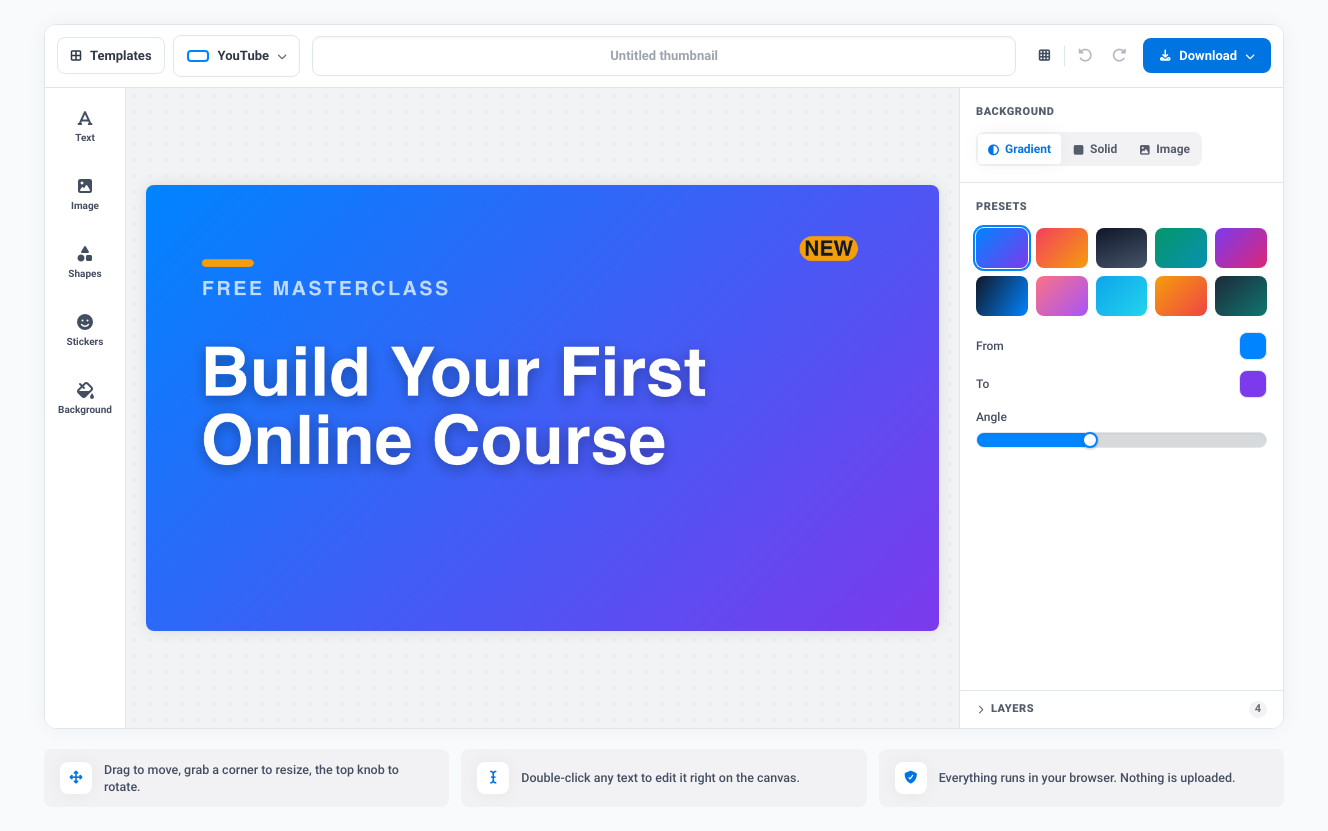
- Válaszd ki a formátumot a felül lévő méretmenüből, például YouTube.
- Kattints a Sablonok gombra, és válassz kiindulópontot. Nyolc van, köztük a Course Punch, a Big Number, a Photo Hero, a Quote és a Live / Webinar, valamint egy üres vászon.
- Kattints duplán a vásznon lévő címsorra, és írd be a négy szavadat. A beállításokban módosíthatod a betűtípust, a vastagságot és a méretet, átválthatsz Nagybetűk módra, vagy Kiemelést tehetsz a szavak mögé.
- Adj hozzá egy fotót a Kép gombbal, vagy állítsd be Háttérként, és használd a Sötétítés funkciót, hogy a szöveg olvasható maradjon rajta.
- Adj hozzá nyilakat, jelvényeket vagy köröket a Formák közül, vagy egy emojit a Matricák közül, takarékosan.
- Húzással mozgatsz, a sarok húzásával méretezel, a felső fogantyúval forgatsz. Kapcsold be az Igazítás a rácshoz funkciót, ha az éleket egy vonalba szeretnéd igazítani.
A tervező tíz betűtípust kínál, az olyan kövér címbetűktől, mint az Anton és a Bebas Neue, a nyugodtabb hatású Playfair Displayig, a háttérhez pedig egyszínű kitöltést és tíz kész színátmenetet. A Rétegek panel minden elemet felsorol, így elrejtheted, zárolhatod vagy átrendezheted őket, a Visszavonás pedig bármelyik lépést visszavonja.
PNG vagy JPG?
A Letöltés két lehetőséget kínál. A PNG (legjobb minőség) tökéletesen élesen tartja a szöveg széleit, és nagy egyszínű felületekkel rendelkező dizájnokhoz illik. A JPG (kisebb fájl) a jobb választás, ha egy fotó tölti ki a keret nagy részét, mert a fájl sokkal kisebb, látható különbség nélkül. A YouTube legfeljebb 2 MB-os borítóképeket fogad el, így egy fotós dizájnt gyakran könnyebb JPG-ként feltölteni.
A fájlnév a felső sávban lévő tervnévből jön. Nevezd el a terveidet a lecke vagy az epizód szerint, és anélkül is megtalálod őket, hogy egyenként megnyitnád.
Borítóképek egy teljes kurzushoz
Egyetlen YouTube-videóhoz egy jó borítókép elég. Egy kurzusnál a sorozatszabály veszi át az irányítást. Tervezd meg gondosan az első lecke képét, aztán használd újra minden leckéhez: tartsd meg az elrendezést, csak a számot és a négy szót cseréld. A tanulók egy pillantással látják, hol tartanak, és melyik lecke következik.
Egy bevált rutin: adj egyértelmű nevet az első tervnek, töltsd le, aztán csak a számot és a szöveget módosítsd, és töltsd le a következő változatot új néven. Tíz perc alatt megvannak egy teljes modul képei, mind ugyanabban a stílusban.
Ha a kurzusodat a memberarea.io-n tárolod, semmit sem kell letöltened és feltöltened. Ugyanez a tervező be van építve a kurzusszerkesztő leckeszerkesztőjébe, a márkaszíneidben és a logóddal kínál sablonokat, és az eredményt közvetlenül a leckéhez menti. A borítóképek mögötti felvételekhez a kurzusvideók felvételéről szóló útmutató a beállítással, a hanggal és a világítással foglalkozik.
Gyakori kérdések
Mekkora legyen egy YouTube-borítókép?
1280 × 720 pixel 16:9-es formátumban, ami pontosan a tervező YouTube-előbeállítása. A legfontosabb részt tartsd távol a jobb alsó saroktól, ahol a YouTube a videó hosszát mutatja.
Használhatom a saját fotóimat és betűtípusaimat?
A számítógépedről bármilyen fotót hozzáadhatsz képként vagy háttérként. A betűtípusok a tervezőben lévő tízre korlátozódnak, így az eredmény egységes marad, és bármelyik böngészőben gyorsan betöltődik.
Tényleg ingyenes a Borítókép-tervező?
Igen. Nincs fiók, nincs vízjel, és a tervek száma sincs korlátozva. Az exportált képeket üzleti célú videókhoz, kurzusokhoz és hirdetésekhez is felhasználhatod.
Készen állsz megtervezni a sajátodat? Nyisd meg az ingyenes Borítókép-tervezőt



Készen áll a tagság felépítésére?
Próbáld ki ingyen 14 napig. Nincs bankkártya, nincs beállítási díj. Percek alatt indulhatsz.
Nincs szükség bankkártyára · Bármikor lemondható